把 FT232 的 USB 转串口设备插上电脑,大多数情况下你什么都不用做——Windows 会自动从 Windows Update 装好驱动,设备管理器里直接冒出一个 COM 口。但如果你在没有网络的车间、被 IT 管控的公司电脑,或者插上后看到黄色感叹号,那就需要手动出手了。这篇讲清楚:FT232 什么时候不用管,什么时候要手动装,以及一个绕不开的「假芯片」话题。
FT232 通常不用手动装——什么时候才需要
FT232 是 FTDI(英国 Future Technology Devices)的旗舰 USB 转串口芯片,以稳定和兼容性好著称。它的 VCP(Virtual COM Port,虚拟串口)驱动早已收录进 Windows Update,所以联网的 Windows 10/11 多数能即插即用,几十秒后自动出现 COM 口。
真正需要你手动装驱动的,是下面这几种场景:
| 场景 | 为什么需要手动装 |
|---|---|
| 离线 / 无网络环境 | 没网就拉不到 Windows Update 的驱动,需提前离线安装 |
| 企业管控电脑 | IT 策略常禁用自动驱动下载,需手动部署 CDM 包 |
| 旧系统 / 精简版系统 | 部分系统未集成或被裁剪掉 FTDI 驱动 |
| 需要特定版本 / D2XX 开发 | 开发场景要指定驱动版本或用 D2XX 直接驱动接口 |
| 设备管理器报黄色感叹号 | 自动装失败或装错,需手动重装 |
注:摩可灵在售的 FT 系列产品采用免驱的 FT231 芯片,Windows 10/11 下即插即用。本篇主要面向手上已有 FT232 设备、需要在上述场景手动装驱动的用户。
一个绕不开的话题:FTDI 假芯片
FT232 因为太成功,市面上充斥着大量仿冒芯片。这件事在 2014 年闹出过著名的「FTDIgate」事件:FTDI 官方驱动检测到非正版芯片后,会把芯片的 USB 标识(PID)清零,直接让设备「变砖」。后来 FTDI 调整了策略,改为在收发数据时反复输出一行警告:
NON GENUINE DEVICE FOUND!
这意味着:如果你用的是仿冒 FT232,装较新版本官方驱动后,设备可能无法工作、或者串口里混入这行乱码。辨别与规避方法:正版 FTDI 芯片丝印清晰、激光打标规整;遇到来路不明的廉价转换器要警惕。如果确认是仿冒芯片,要么锁定一个不做检测的旧版驱动,要么——更省心地——直接换正规芯片的产品(见文末)。

驱动下载
如果你的设备是摩可灵产品,打开官网驱动下载页面:https://mokeling.com/support/drivers/,搜索框输入产品型号即可匹配驱动包。
FTDI 的官方驱动叫 CDM(Combined Driver Model,同时包含 VCP 虚拟串口 + D2XX 直驱接口)。下载时优先选带安装程序的 setup 版本(文件名形如 CDM212364_Setup.exe),比手动指定 INF 文件省事得多。
建议从官方或可信来源下载驱动,而非第三方站点。尤其在涉及假芯片检测的情况下,驱动来源直接决定设备能不能用。

安装步骤(Windows 10/11)
方式 A:联网自动安装(省心)
大多数情况下,只要电脑联网,把 FT232 设备插上,等几十秒,Windows 就会自动装好。展开设备管理器「端口 (COM 和 LPT)」看到 COM 口即可。这是推荐做法,先插上等一会儿,不行再走方式 B。
方式 B:离线 / 手动安装 CDM 包
下载得到的驱动包通常是一个 Setup.exe 安装程序。右键 → 以管理员身份运行,系统会先弹出用户账户控制(UAC)确认框,点「是」放行:

接着出现 FTDI 的驱动解压窗口,点「Extract」开始解包(版本号以你下载的为准):

解压后自动进入「设备驱动程序安装向导」。一路点「下一步」即可:


插入设备,确认识别
安装完成后,把设备插入电脑 USB 口。打开设备管理器(右键开始菜单 → 设备管理器),展开「端口 (COM 和 LPT)」分类,正常会看到:
USB Serial Port (COM3)
设备名前没有黄色感叹号,即表示驱动工作正常。

记住并修改 COM 口号
记下设备管理器中显示的 COM 口号(如 COM3),串口调试软件需要它来连接。需要修改时(如把 COM3 改成 COM1),右键串口设备 → 「属性」→「端口设置」→「高级」,在「COM 端口号」下拉框中选择目标端口号。

安装失败排查
插上没反应、也没自动装
先确认电脑已联网——FT232 的自动安装依赖 Windows Update。若在离线环境,改用上面的方式 B 手动装 CDM 包。
设备管理器显示黄色感叹号
说明 Windows 检测到了设备但驱动没正确加载。解决方法:
- 右键该设备 → 卸载设备(勾选「删除此设备的驱动程序软件」)
- 拔掉设备
- 重新运行 CDM 安装程序
- 重新插入设备
串口里出现 “NON GENUINE DEVICE FOUND” 或乱码
这是仿冒 FT232 芯片被官方驱动检测到的典型表现。比较稳妥的解决办法是更换为正规芯片的转换器;若必须沿用现有设备,可尝试锁定一个不做该检测的旧版驱动,并关闭 Windows 自动驱动更新,避免被换回新版。
装了驱动设备仍不识别
- 换 USB 口——优先用机箱背板的 USB 口,避免前面板供电不足
- 换一根 USB 线——分体式转换器的线缆故障比想象中常见
- 检查隐藏设备——设备管理器 → 查看 → 显示隐藏的设备,清掉占用资源的灰色旧设备
安装成功后的验证
驱动装好、COM 口出现后,建议做一次回环测试确认设备工作正常:把设备的 TX(发送)和 RX(接收)引脚短接,用任意串口调试工具(如摩可灵在线串口调试助手、SSCOM、PuTTY)选择对应 COM 口,波特率设 9600,发送任意字符。如果收到的数据和发送的一致,说明 USB 到串口芯片的通路正常。

回环测试验证的是 USB 到串口芯片的通路。如果回环正常、但接外部设备有问题,说明问题出在外部接线或通信参数上,而非转换器本身。
不想为驱动折腾?
FT232 本身很稳,大多数时候自动装就能用;真正麻烦的是离线部署和假芯片检测这两件事。如果你的使用场景需要频繁换电脑、或在不方便联网装驱动的环境工作,免驱方案会省心得多。
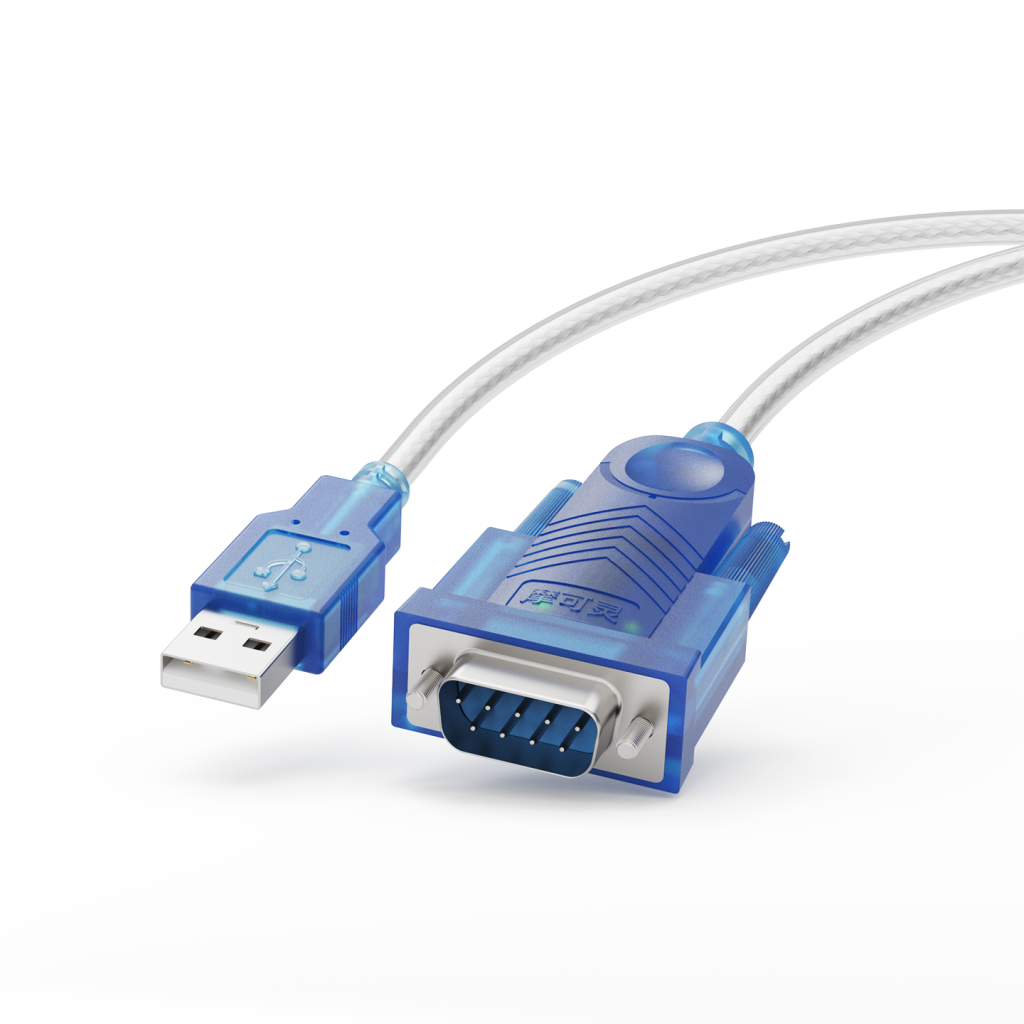
摩可灵在售的 FT 系列采用免驱的 FT231 芯片,Windows 10/11 下即插即用,不依赖联网、也没有仿冒芯片的烦恼。CH343、PL2303GT 同样是免驱方案。各芯片的性能差异和适用场景,详见《USB转串口芯片选型指南:CH340 vs CH343 vs FT231 vs PL2303GT》。
相关产品推荐
- 摩可灵 FT231 免驱 USB 转串口模块
- 摩可灵 CH343 免驱 USB 转 RS-232 串口线
- 摩可灵 PL2303GT 免驱 USB 转串口转换器