摩可灵串口智能驱动及调试助手 · 使用帮助
一个程序文件,双击就能用:插上摩可灵 USB 转串口自动识别驱动、一键安装,多个串口同时收发调试。
COM3USB 转串口 · 115200 · 8-N-1
已连接 00:00:00
断开
文本HEX
收 0 B · 0 B/s
发 0 B · 0 B/s
清空文本HEX
加回车换行
自动发送每 1000 ms14 字节+
HELLO MOKELINGEnter 换行
Ctrl+Enter 发送 停止发送
Ctrl+Enter 发送 停止发送
连接参数
波特率115200 ⌄
数据位8 ⌄
停止位1 ⌄
校验位无 ⌄
流控无 ⌄
信号线
DTR
RTS
BREAK(暂停)
CTSDSRDCDRI
线路错误 0 · 驱动缓冲 收 0 / 发 0
显示
时间戳
按帧换行
显示发送内容
文字编码GBK ⌄
软件下载
适用于 Windows 7 SP1 – Windows 11 · 免安装
一、软件简介
摩可灵串口智能驱动及调试助手(以下简称「本软件」;软件窗口与「关于」中显示为简称「摩可灵串口调试助手」)是一款 Windows 串口调试工具,用于调试 USB 转串口、RS-232、RS-485、RS-422、TTL 串口设备。主要特点:
- 免安装:一个程序文件,下载后双击即可运行,不需要安装任何运行库。
- 自带驱动、一键安装:插上摩可灵 USB 转串口产品,软件自动识别是否缺少驱动,点一下即可安装,不需要联网。
- 多串口同时调试:左侧列出电脑上的所有串口,每个串口一个独立页面,可以同时连接多个。
- 常用调试工具:多条指令发送、自动应答、帧格式与校验、串口对测、生成测试文件、ASCII 码表、计算器。
- 不上传数据:串口收发的数据只留在您的电脑上。
二、运行环境
| 项目 | 要求 |
|---|---|
| 操作系统 | Windows 7 SP1、Windows 8 / 8.1、Windows 10、Windows 11(32 位或 64 位) |
| 硬件 | 任意能运行上述系统的电脑;USB 转串口设备或电脑自带串口 |
| 其他 | 不需要安装;联网只用于查看官网新品、检查新版本、发送反馈与询价,串口功能离线可用 |
三、下载与运行
- 在摩可灵官网下载
摩可灵串口智能驱动及调试助手.exe(或压缩包,解压后得到同名文件)。 - 把它放在桌面或任意文件夹,双击运行。
- 打开压缩包时如果 Windows 提示「安全警告 · 未知发布者」,这是 Windows 对所有网上下载文件的常规提醒,点「打开」即可。
- 首次运行时,如果 Windows 提示「Windows 已保护你的电脑」,点「更多信息」→「仍要运行」即可。这是 Windows 对新下载程序的常规提示。
- 软件的设置(窗口大小、波特率、各工具的内容等)自动保存在系统的用户数据文件夹里,程序所在文件夹不会多出任何文件。
四、界面说明
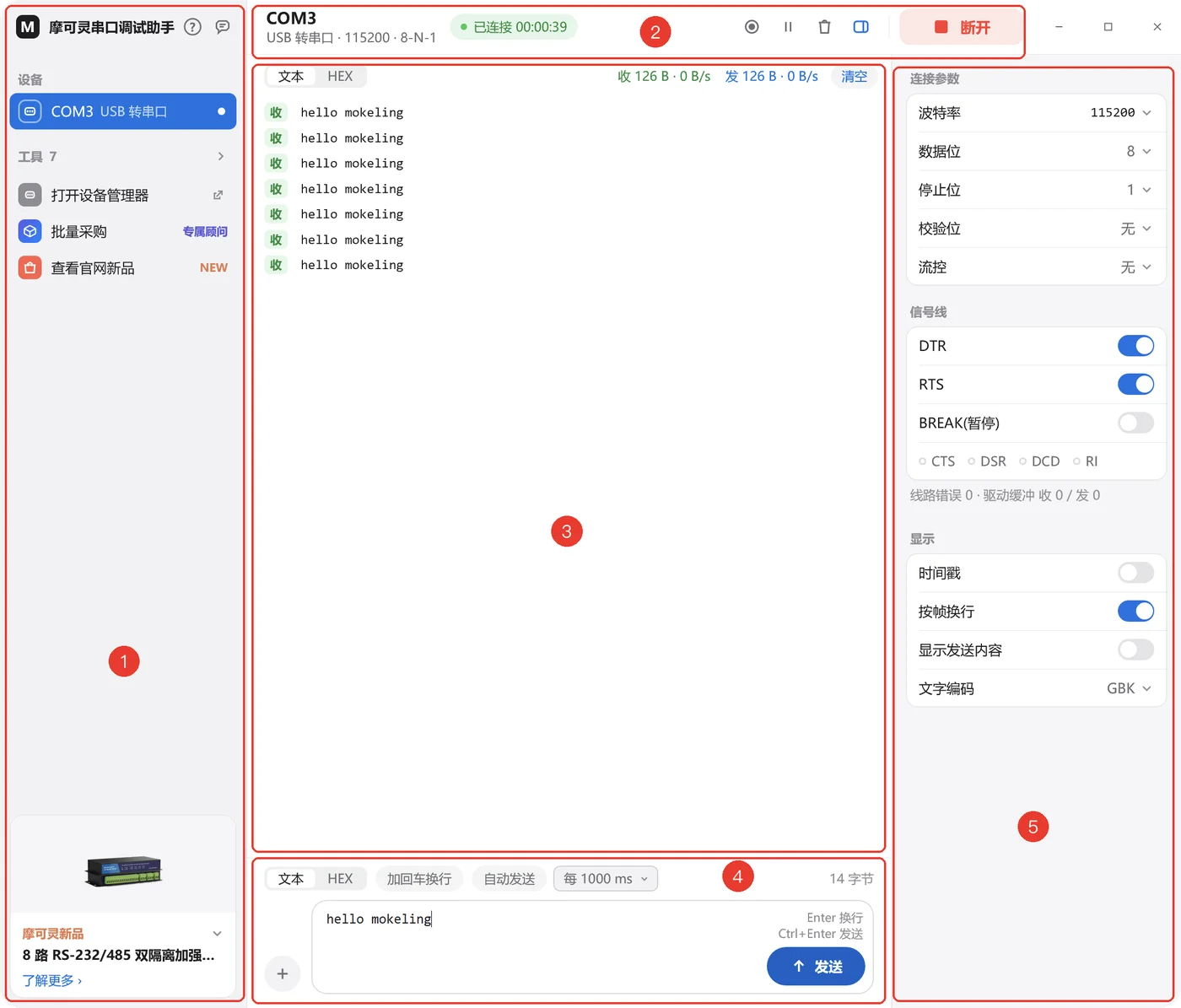
- ① 左侧边栏:最上方是软件名,右边两个小图标——「?」使用帮助、对话气泡「发送反馈」;下面依次是「设备」(电脑上的串口列表)、「工具」(点击展开 7 个工具)、「打开设备管理器」、「批量采购」、「查看官网新品」,底部是摩可灵新品卡片。
- ② 顶部标题栏:当前串口名称与参数、连接状态;右侧依次是「保存到文件」「暂停显示」「清空」(垃圾桶图标)「检查器」(显示 / 隐藏右侧面板)和「连接串口」按钮。
- ③ ④ 中间:上方是接收区(顶部有「文本」「HEX」切换、收发字节数与速率、「清空」),下方是发送框和「发送」按钮。
- ⑤ 右侧检查器:「连接参数」「信号线」「显示」三组设置。
五、安装驱动(插上设备没有出现串口时)
没有插设备、或设备还没装好驱动时,中间会显示「没有检测到串口设备」,并提供「前往驱动下载」和「打开设备管理器」。
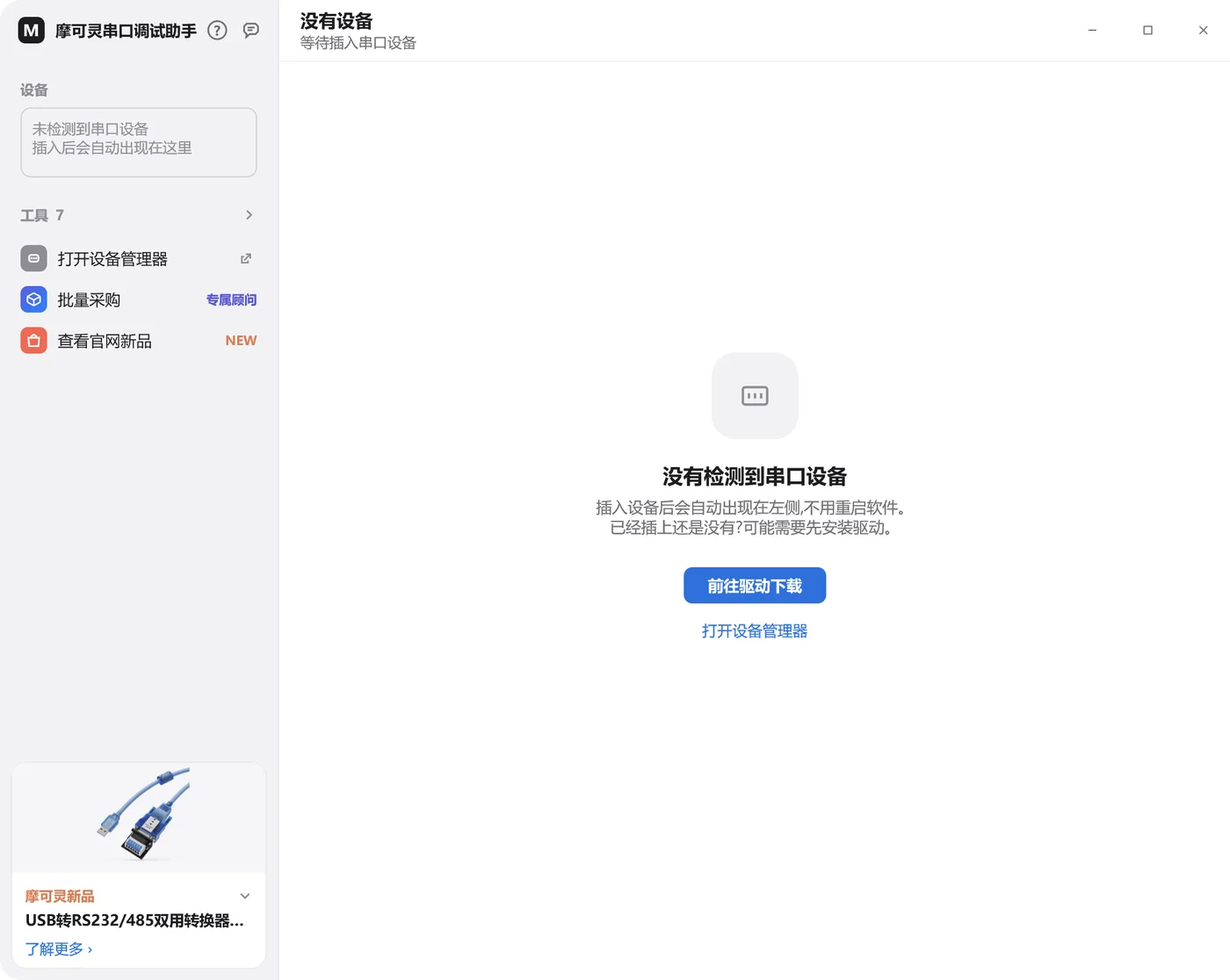
- 插上摩可灵 USB 转串口产品。如果电脑还没有它的驱动,几秒钟内左侧「设备」下方会出现蓝色提示「1 个设备需要安装驱动」「一键安装 ›」,中间显示「检测到设备,但驱动还没装好」。
- 点「一键安装驱动」(或侧边栏的「一键安装 ›」)。
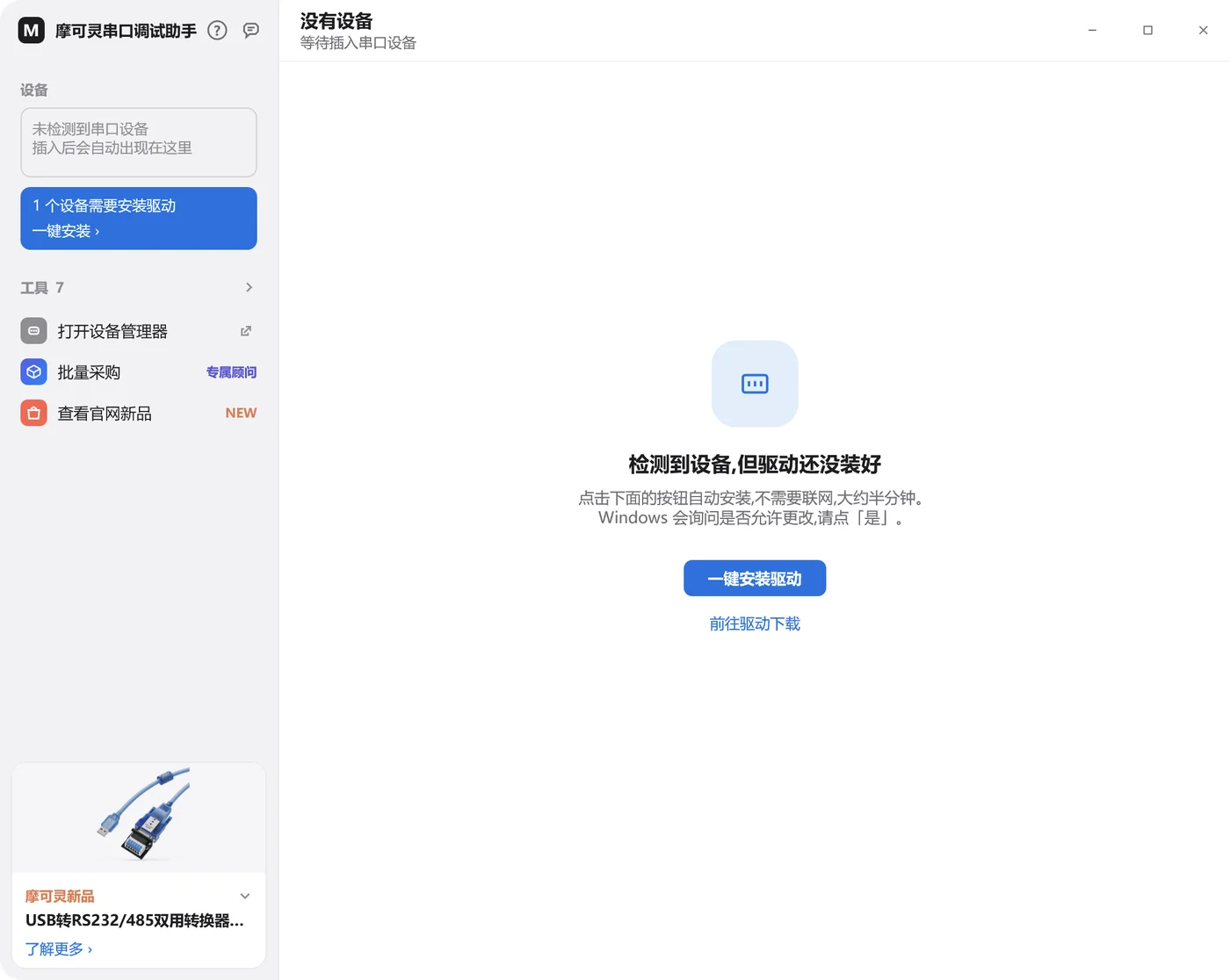
- Windows 弹出「是否允许此应用对你的设备进行更改」,点「是」。
- 等待约半分钟,显示绿色「驱动已安装,串口会自动出现在左侧。」,串口随即出现在「设备」列表中。整个过程不需要联网。
- 如果是较旧的 Windows 7,软件会提示「需要先给系统装一个补丁」:按提示点「下载并安装补丁」,装好后重启电脑,再一键安装驱动。没有网络时,可以在其他电脑上从官网驱动下载页下载「Win7 补丁」,拷过来后点「已有补丁文件?选择文件安装」。
六、连接与收发
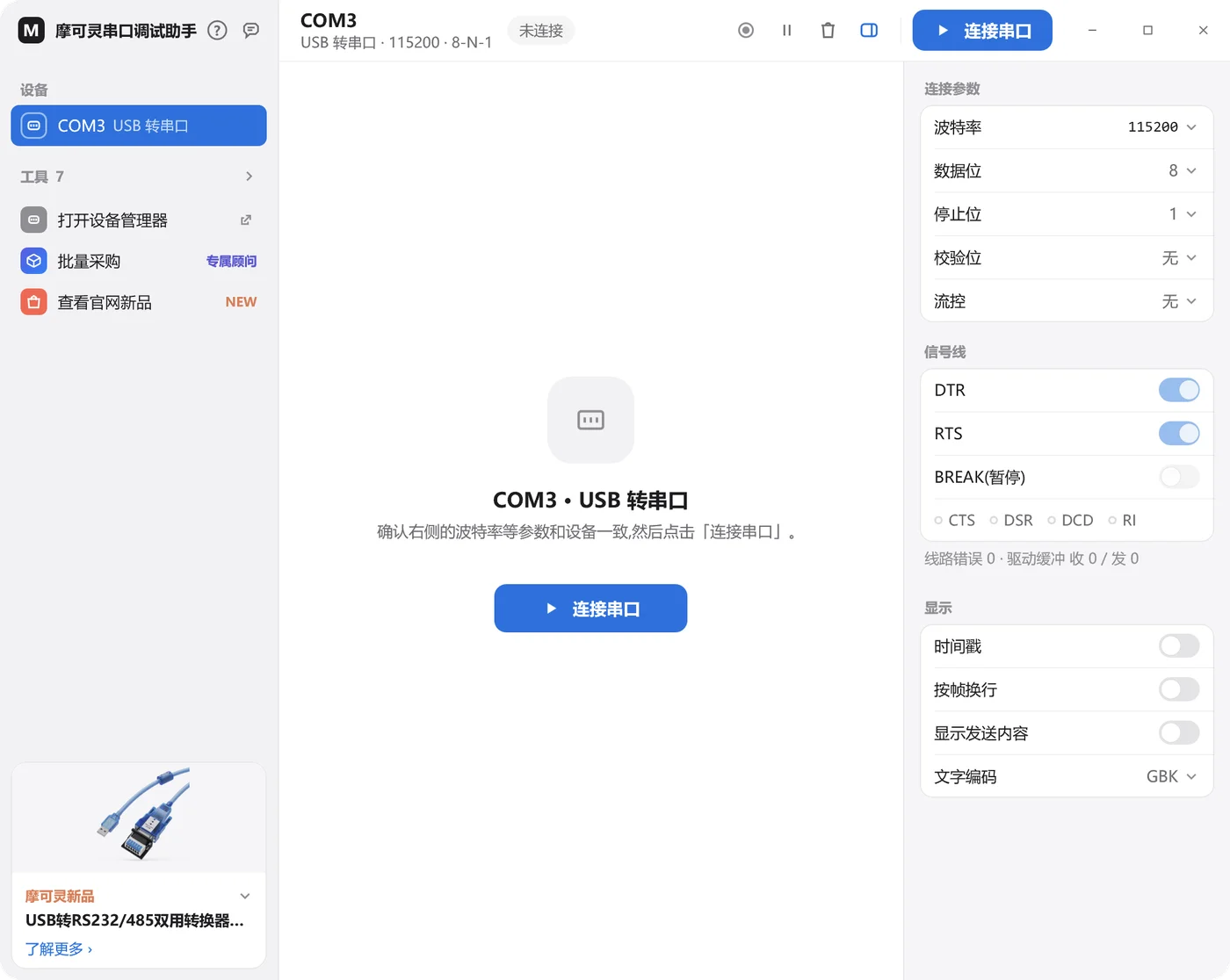
- 在左侧「设备」里点选要调试的串口(如「COM3 · USB 转串口」)。
- 在右侧「连接参数」里设置波特率、数据位、停止位、校验位、流控,与您的设备一致。波特率可以从列表选,也可以直接输入任意数值。
- 点「连接串口」。标题栏显示「已连接」和连接时长。
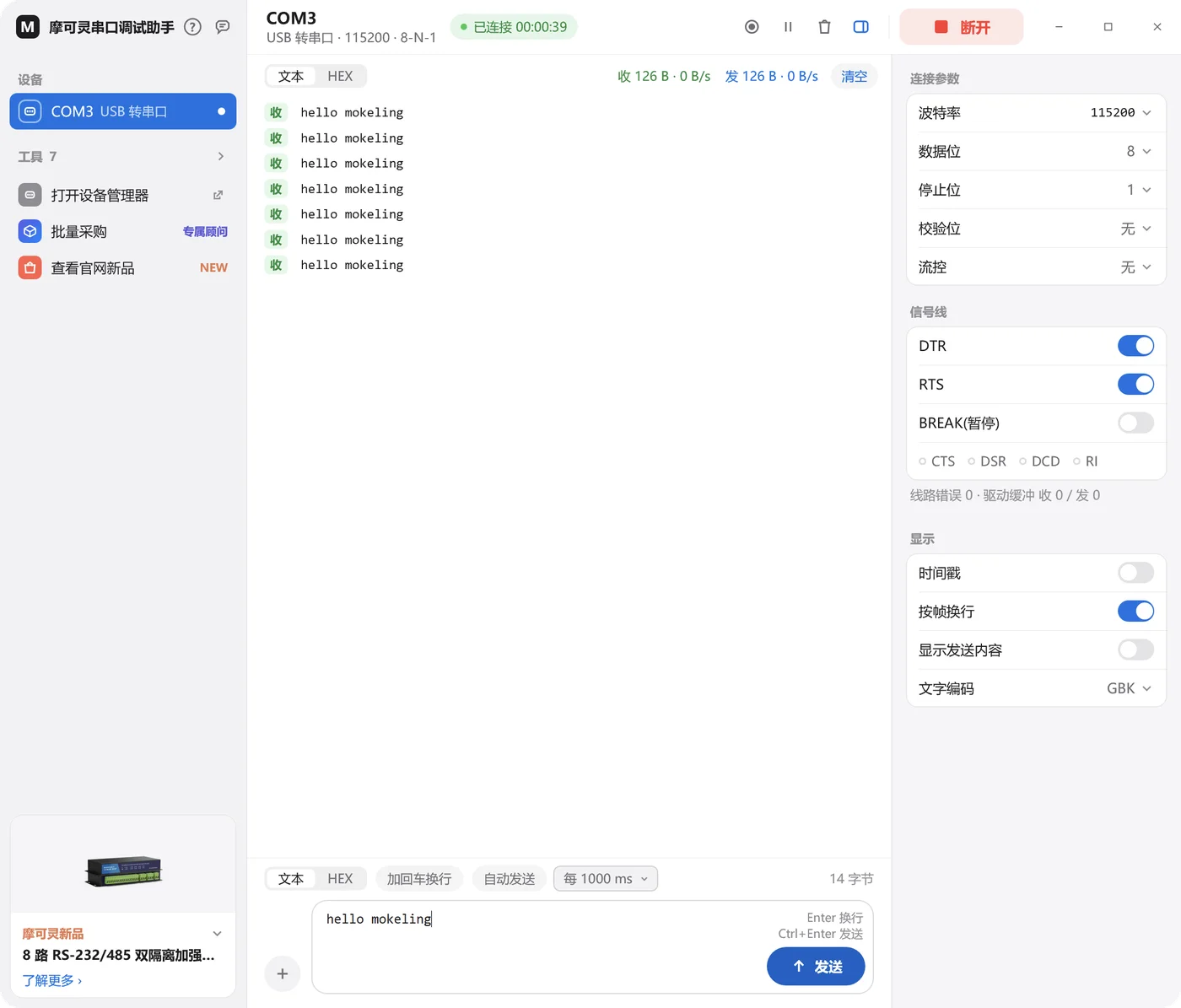
- 接收:设备发来的数据显示在接收区。用接收区上方的「文本」「HEX」切换显示方式;文字编码在检查器「显示」里选择 GBK 或 UTF-8。
- 发送:在发送框输入内容,按 Ctrl+Enter 或点「发送」。
- 发送框里按 Enter 是换行;勾选「加回车换行」后,发送时会在末尾自动加上回车换行。
- 发送框切到「HEX」后,按十六进制输入(如
01 03 00 00 00 02 C4 0B),格式错误时会提示出错位置。 - 「自动发送」:按设定的间隔(毫秒)重复发送,点「停止发送」结束。
- 发送框的「+」菜单里可以「发送文件…」或「填入随机数据」。
- 显示选项(检查器「显示」):时间戳、按帧换行、显示发送内容、文字编码。
- 暂停显示:暂停接收区刷新,收发计数照常进行;再点一次恢复。
- 清空与计数:标题栏垃圾桶或接收区上方的「清空」清空接收区(收发计数不变);在接收区点右键可「复制全部」「收发计数归零」。
- 断开:点「断开」。传输中拔掉设备时,软件会提示设备已拔出并自动断开,重新插上后可再次连接。
七、信号线与流控
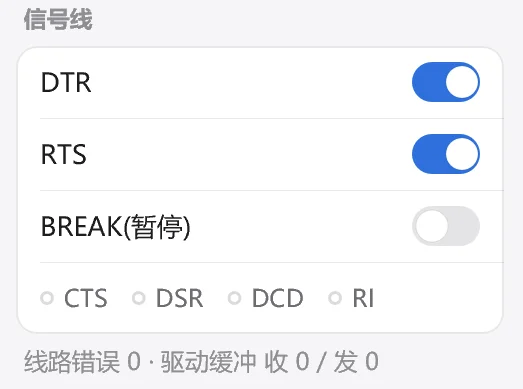
- 检查器「信号线」:DTR、RTS 开关,BREAK(暂停)开关;CTS、DSR、DCD、RI 四个状态指示灯;下方显示线路错误数和驱动缓冲。
- 「连接参数」里的流控可选:无、RTS/CTS、DTR/DSR、XON/XOFF;选 XON/XOFF 时可在「流控设置…」里修改字符和阈值。
八、保存数据到文件
- 点标题栏「保存到文件」,选择保存位置和格式:原始数据、HEX 日志、文本(含收发标记)。
- 保存期间标题栏显示保存时长;再点一次停止保存。
- 保存在独立线程进行,不受接收区显示上限影响。如果磁盘写入跟不上接收速度,软件会停止保存并提示,已保存的部分完整无缺。
九、同时调试多个串口
- 左侧「设备」列表里每个串口都是独立页面,切换后各自保持连接与设置,可以同时连接多个串口。
- 在串口上点右键 →「在新窗口打开」,可以把它放到单独窗口里并排查看(需要先在当前窗口断开它)。
十、工具
点左侧「工具」展开。
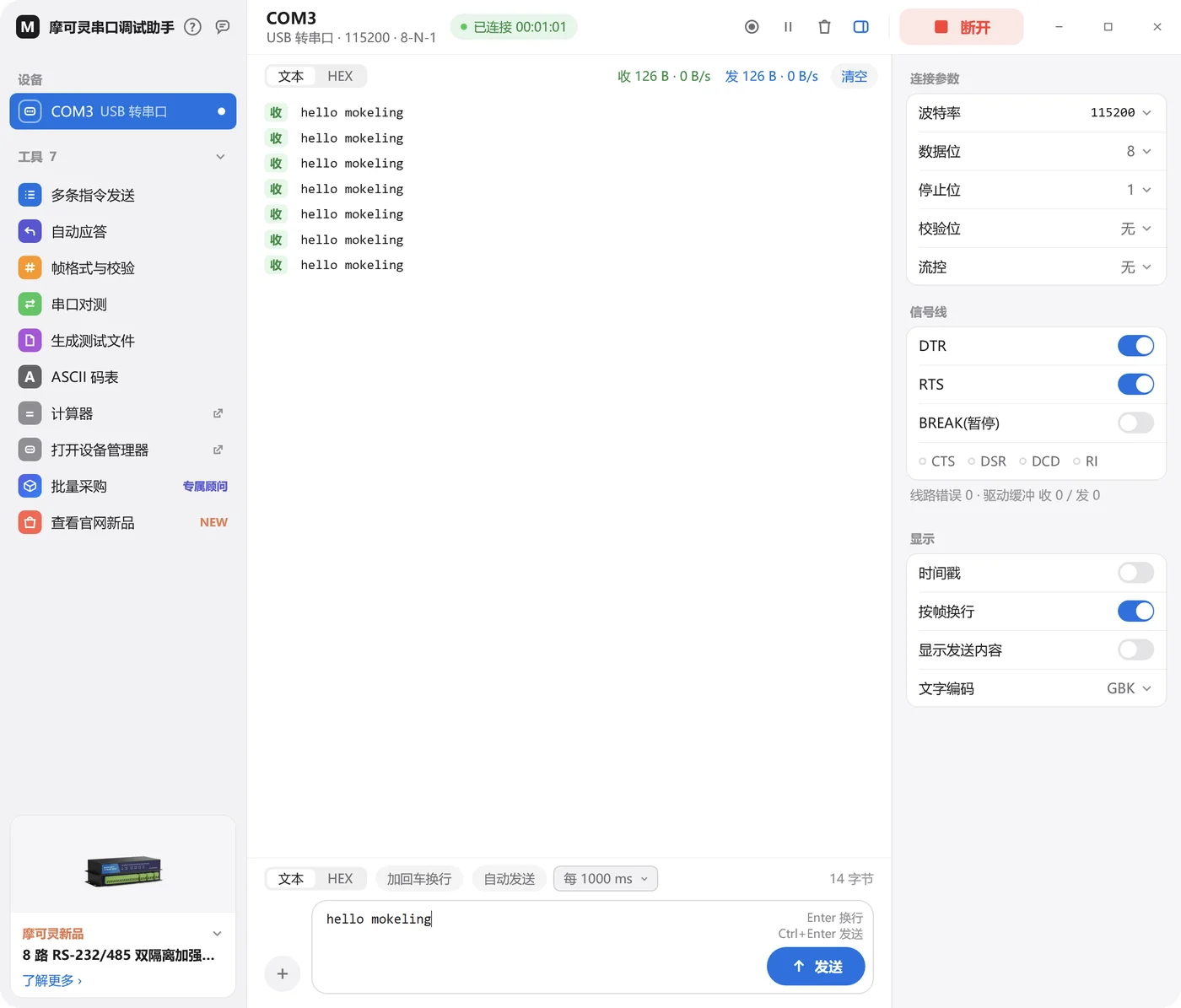
| 工具 | 用途 |
|---|---|
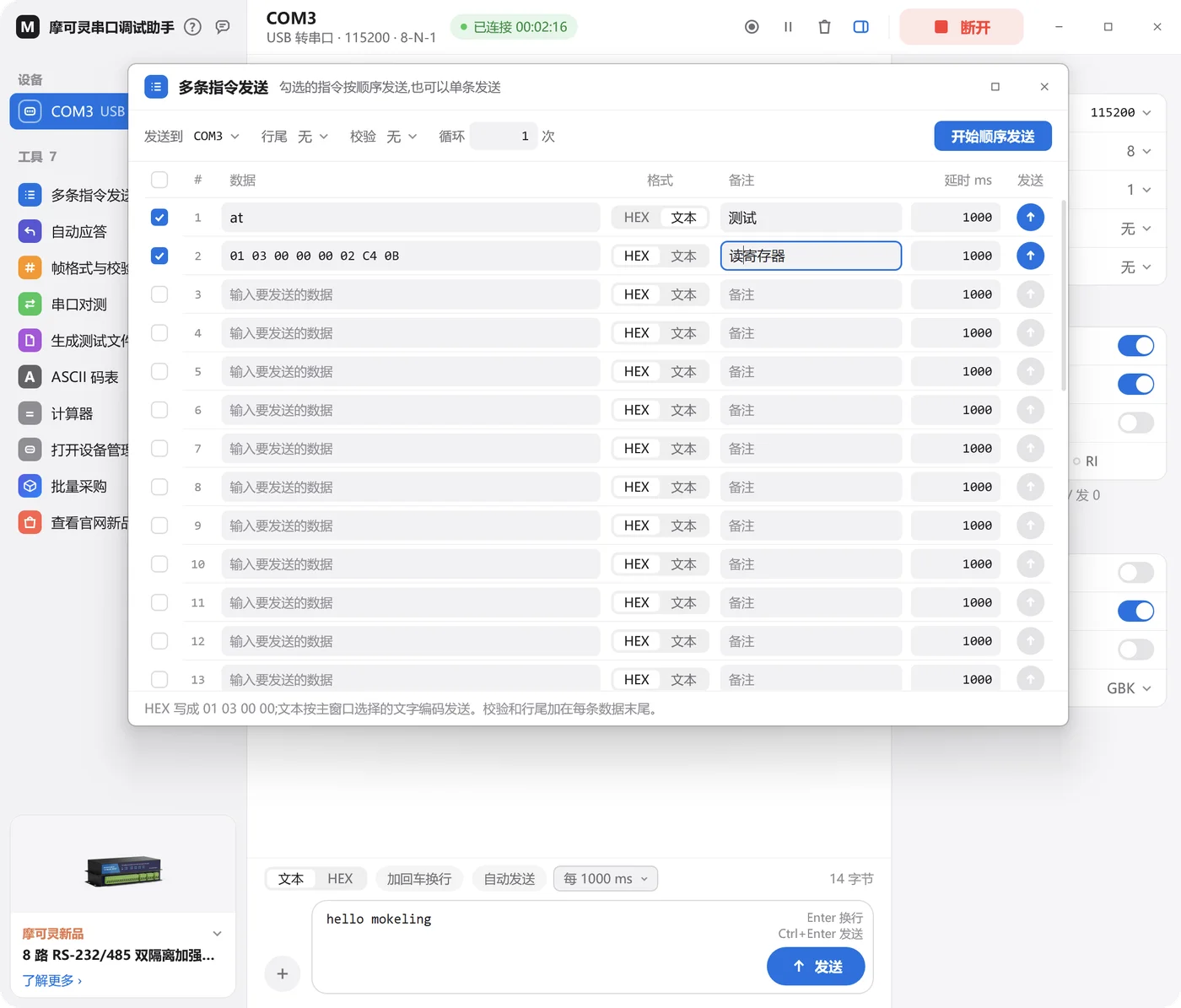
| 多条指令发送 | 预设最多 32 条指令(数据、格式 文本 / HEX、备注、延时),可单条发送,或勾选后按顺序发送并设循环次数(0 = 一直循环);可统一加行尾和校验 |
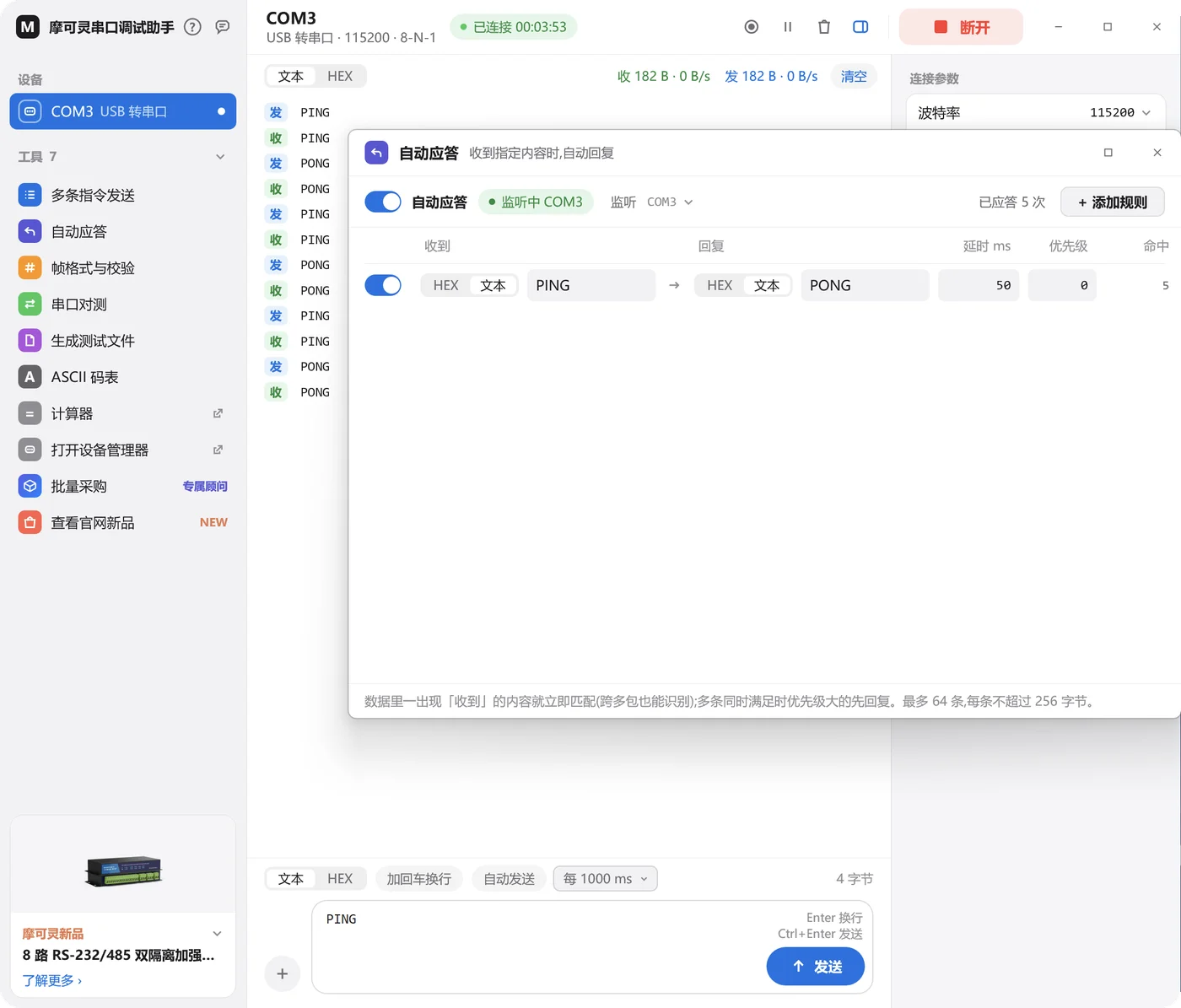
| 自动应答 | 设置「收到」某段数据就自动「回复」另一段数据的规则(可设延时、优先级,最多 64 条),用于模拟设备 |
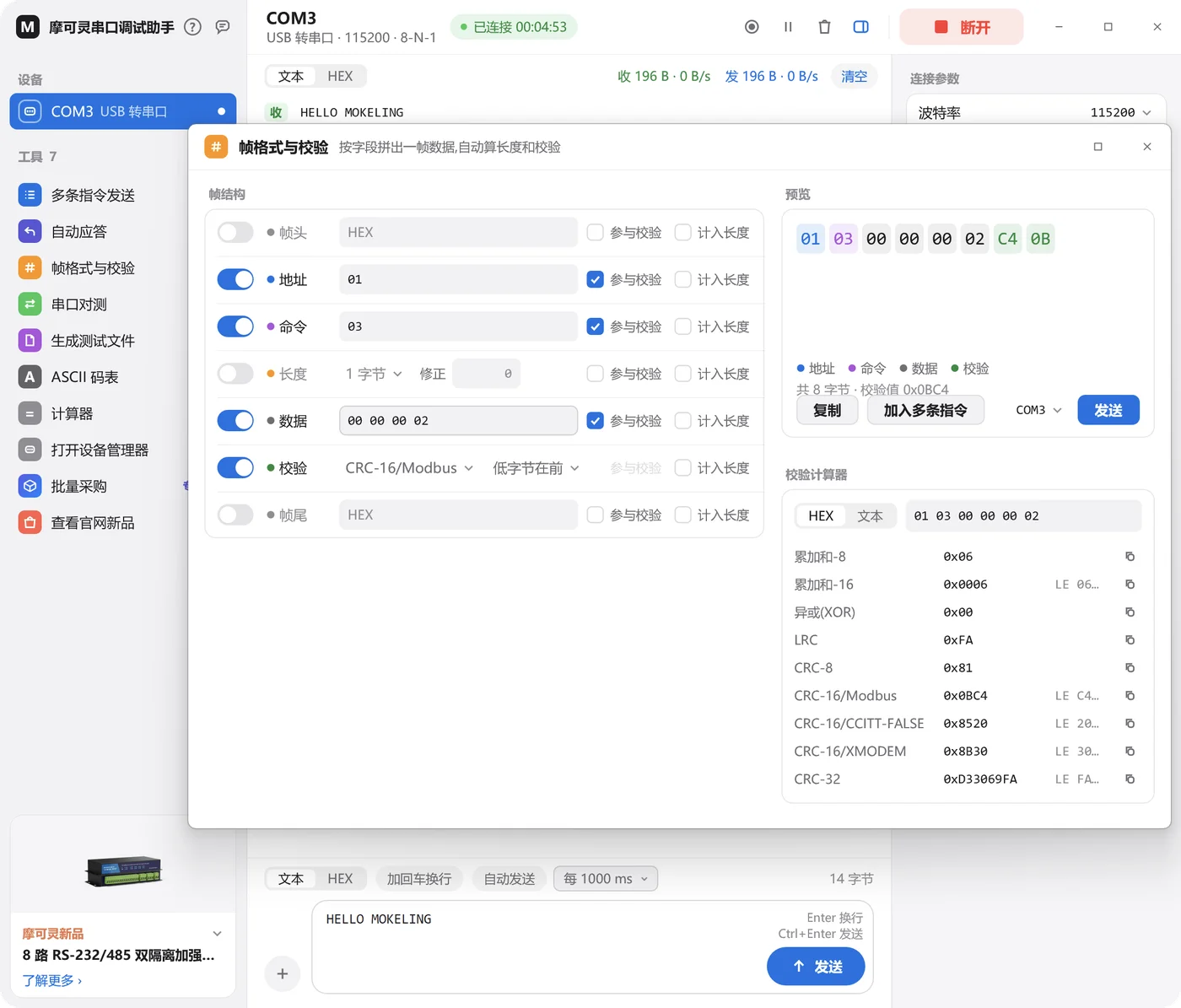
| 帧格式与校验 | 按帧头、地址、命令、长度、数据、校验、帧尾组帧;支持累加和-8 / 累加和-16、异或(XOR)、LRC、CRC-8、CRC-16/Modbus、CRC-16/CCITT-FALSE、CRC-16/XMODEM、CRC-32;可「加入多条指令」;含校验计算器 |
| 串口对测 | 两个串口互相发送并逐字节核对(同一个口选两次 = 单口自环),检验线路与转换器;可「搜索互联串口」「互换方向」「生成报告」 |
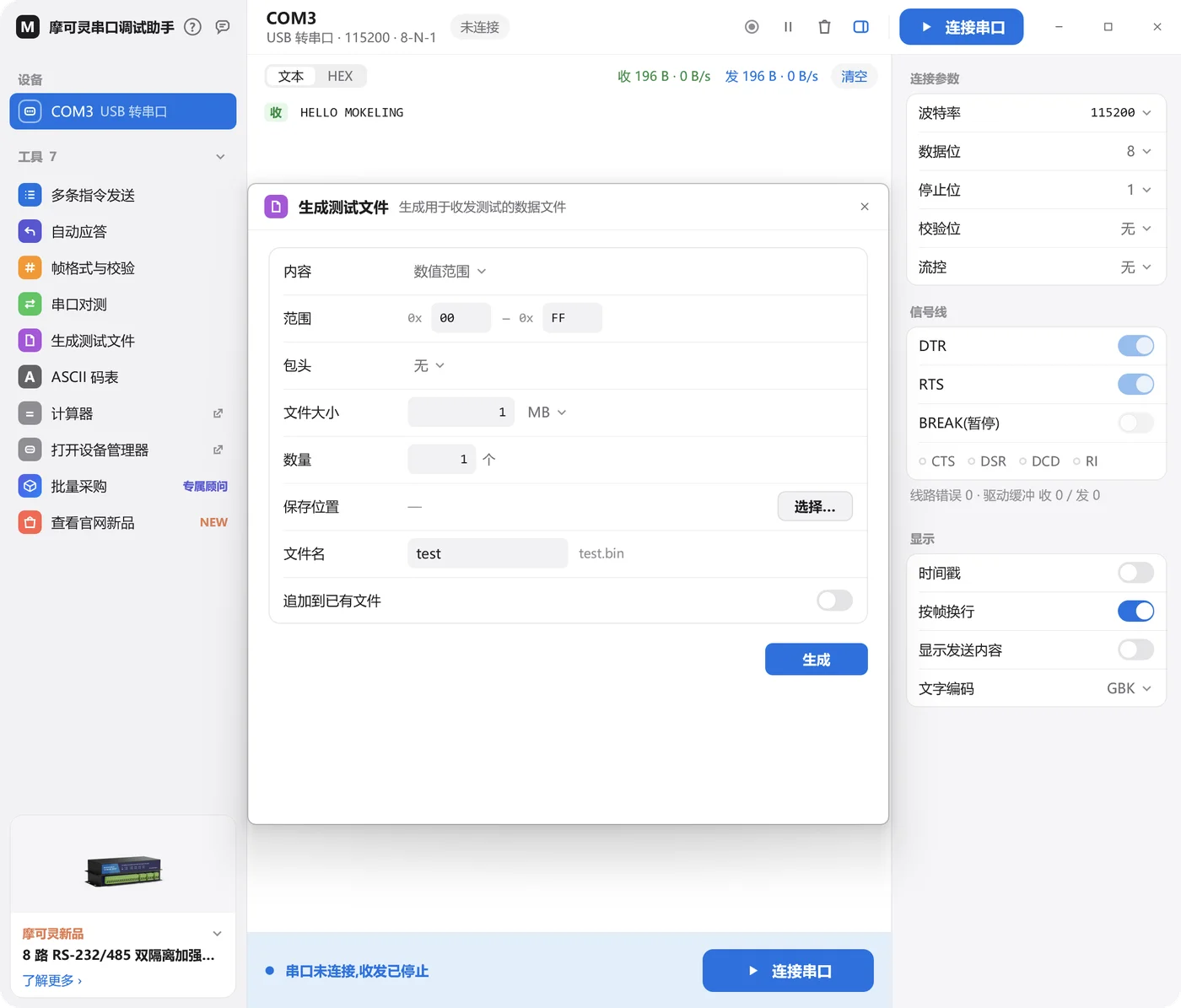
| 生成测试文件 | 按文件大小、数量、包大小、内容(数值范围、a–z、0–9、A–Z、指定数据、随机数)生成测试数据文件,可加序号包头 |
| ASCII 码表 | 查看 0–127 标准 ASCII 字符的十进制、十六进制、转义与说明;可搜索,双击一行复制十六进制值 |
| 计算器 | 打开 Windows 计算器 |
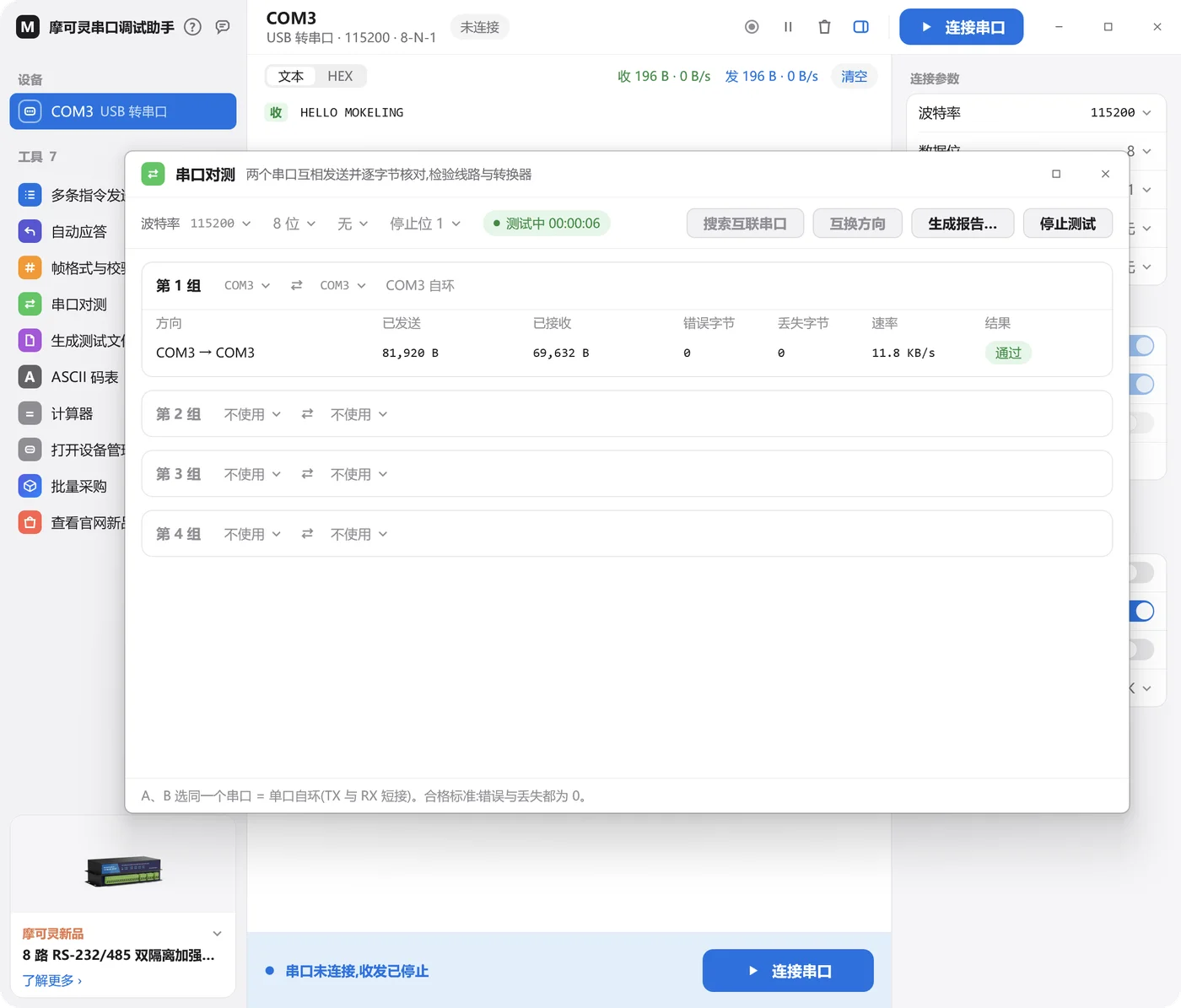
串口对测的合格标准:「错误字节」与「丢失字节」都为 0,结果显示「通过」。如果出现红字「溢出」,表示数据在转换器或 USB 一侧来不及传输而丢失(常见于很高的波特率或虚拟机环境),可降低波特率或使用硬件流控;如果出现「缓冲满」,请通过「发送反馈」告诉我们。
十一、查看官网新品与批量采购
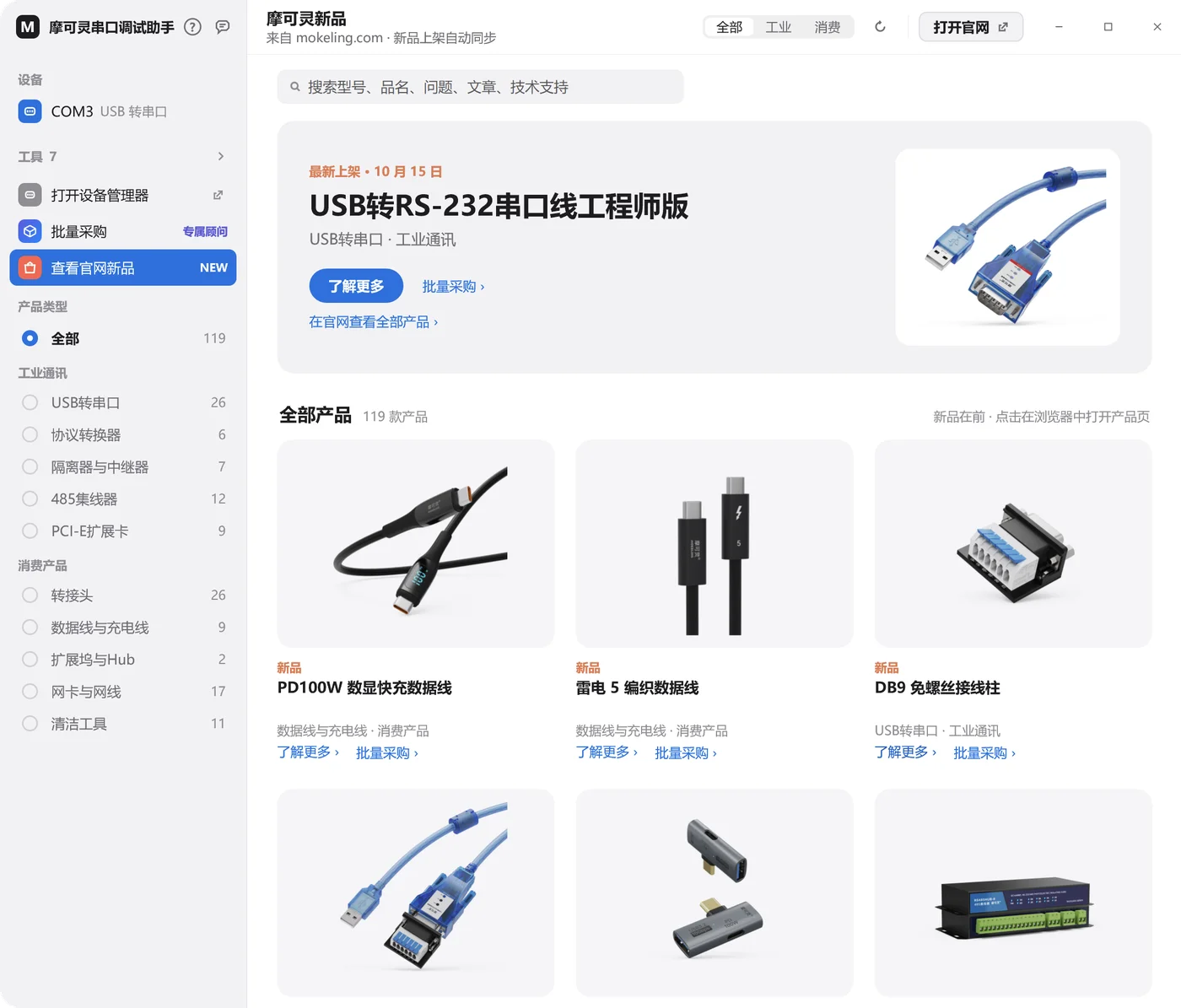
- 查看官网新品:浏览摩可灵最新产品,可按类别筛选、搜索型号;点产品打开官网产品页。
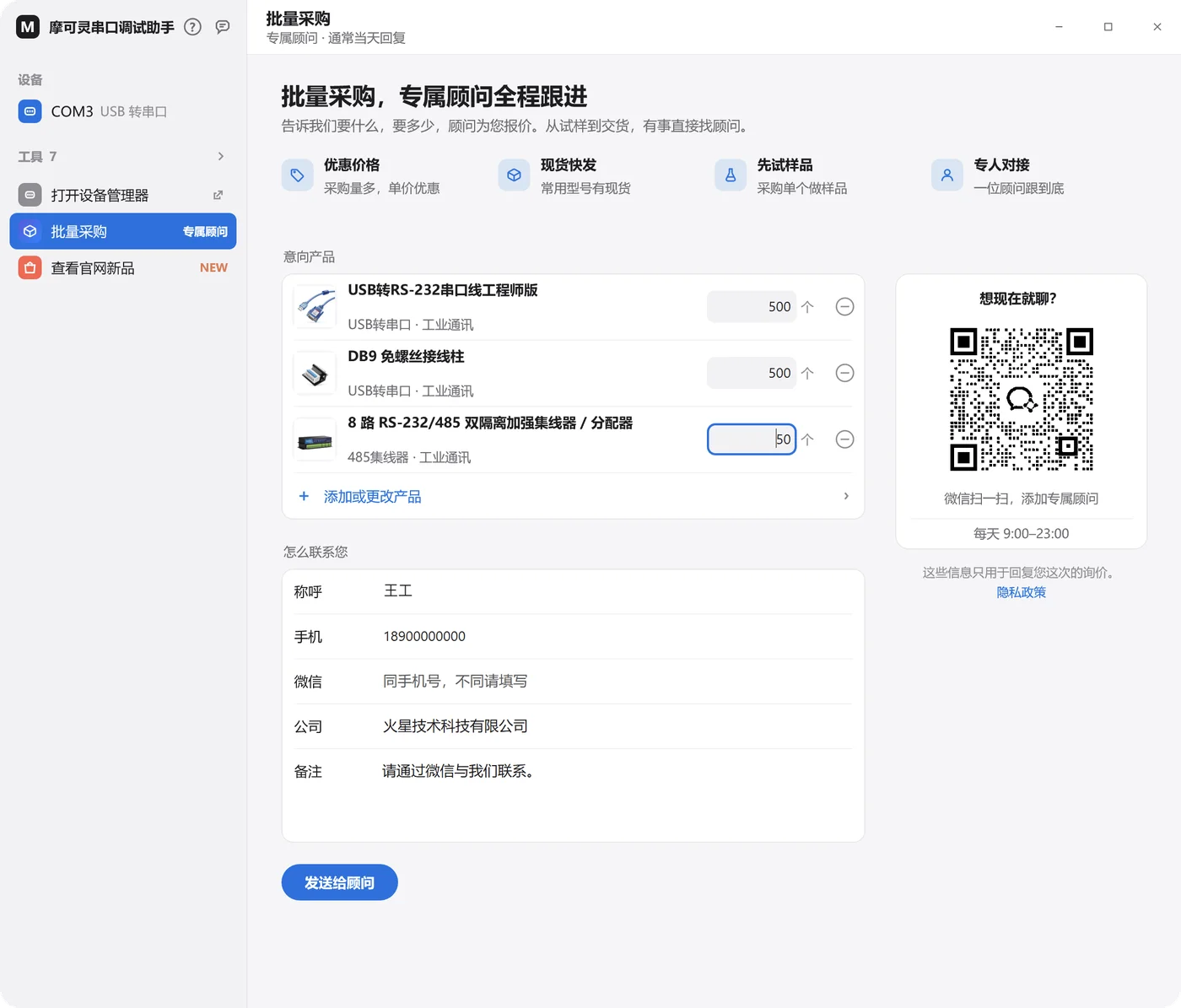
- 批量采购:点「看图选择意向产品」勾选产品 → 填写数量、称呼、手机(微信、公司、备注选填)→「发送给顾问」。专属顾问通常当天联系您;也可以微信扫码直接添加顾问。
十二、使用帮助与发送反馈
- 左上角「?」打开本页。
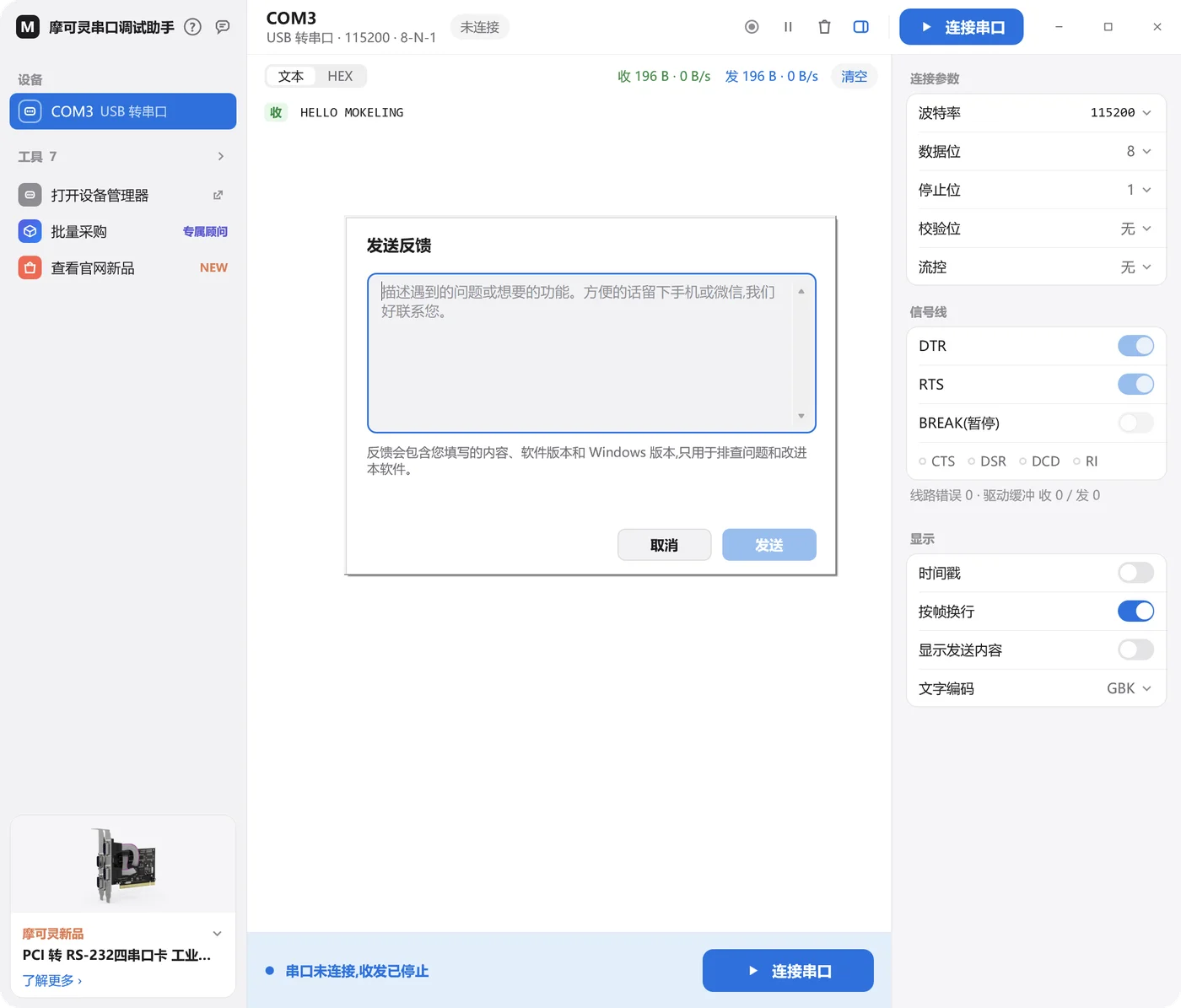
- 左上角对话气泡打开「发送反馈」:描述遇到的问题或想要的功能,点「发送」。反馈会包含您填写的内容、软件版本和 Windows 版本,只用于排查问题和改进本软件。
十三、窗口菜单
在窗口顶部空白处点右键(或按 Alt+空格),除了 Windows 自带的移动、最小化等项,还有:「窗口置顶」;「外观:跟随系统 / 浅色 / 深色」;「语言:中文 / English」;「关于摩可灵串口调试助手」。
十四、关于与正版
点左上角软件名打开「关于」:显示版本号、「官方正版 · 文件完整」、检查更新、官网与驱动下载链接、开源组件与许可。
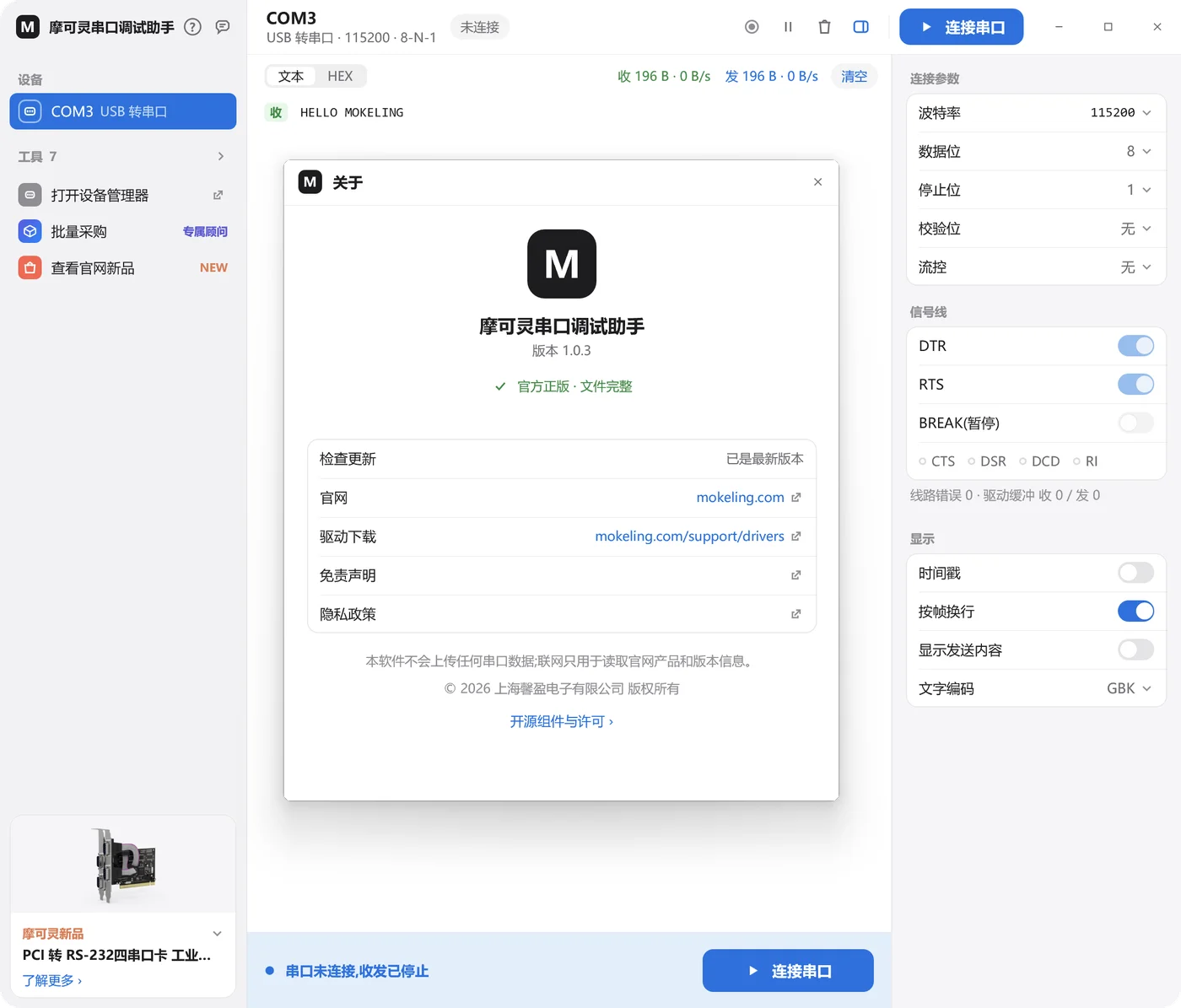
如果软件左上角出现红色「非官方版本」,说明这个文件被修改过,请到摩可灵官网下载正版。
十五、常见问题
| 问题 | 处理 |
|---|---|
| 插上设备后左侧没有串口 | 看左侧是否有「需要驱动」的蓝色提示,按第五节一键安装;也可点「打开设备管理器」查看设备状态 |
| 连接时提示串口被占用 | 关闭正在使用该串口的其他软件后再连接 |
| 收到的是乱码 | 检查波特率等参数是否与设备一致;中文乱码时在「显示」里切换 GBK / UTF-8 |
| 高波特率下对测出现「溢出」 | 转换器或 USB 一侧来不及传输;降低波特率、使用硬件流控,或避免在虚拟机中测试 |
| Windows 7 装驱动失败 | 按软件提示先安装系统补丁并重启 |
十六、隐私说明
软件不会上传任何串口数据、设备信息或您的文件。联网只用于读取官网产品和版本信息;只有在您亲手点「发送给顾问」或「发送反馈」时,才会把您填写的内容发送给摩可灵。
没找到答案?在软件左上角点对话气泡图标「发送反馈」,或联系客服。