信捷 PLC 在小型自动化设备、纺织机械和包装机械中有不错的装机量。接线本身不复杂(RS232 编程口 [查看产品手册]),但信捷有一个容易让人困惑的设计:部分型号的编程口长得像 RJ45 网口,但它不是以太网。
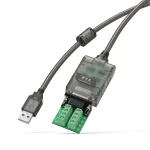
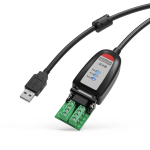
信捷原装编程电缆价格较高。CH368B 的 RS232 模式可以直接替代,免驱即插即用。
准备工作
硬件清单
| 设备 | 说明 |
|---|---|
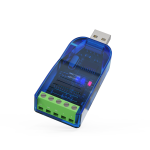
| 摩可灵 CH368B | USB 转 RS232/RS485/RS422,CH343 芯片,免驱 |
| 信捷 PLC | XC 系列 / XD 系列 [查看产品手册] |
| 连接线 | 根据编程口形式:DB9 或 RJ45-to-DB9 转接线 [查看产品手册] |
| 电脑 | Windows 7 及以上 |
备选产品:CH348B(CH340 芯片三合一入门款),适合预算敏感场景。
软件准备
信捷统一使用 XDPPro 编程软件(XC 和 XD 系列通用)[查看产品手册]。
XDPPro 可在信捷官网免费下载。安装后注意选择正确的 PLC 机型,XC 和 XD 的指令集有差异 [查看产品手册]。
确认通信协议
| 系列 | 编程口协议 | 接口形式 | 备注 |
|---|---|---|---|
| XC 系列 | RS232 | DB9 或 RJ45 形 [查看产品手册] | RJ45 形 ≠ 以太网 |
| XD 系列 | RS232(编程口) | DB9 或 RJ45 形 [查看产品手册] | 另有 RS485 通信口 |
接线
DB9 编程口
标准 RS232 三线制,与台达 DVP 接线方式一致:
| DB9 引脚 | 信号 | CH368B 端子 |
|---|---|---|
| 2 | TXD | RXD [查看产品手册] |
| 3 | RXD | TXD [查看产品手册] |
| 5 | GND | GND |
RJ45 形状编程口
重要:信捷某些型号的编程口使用 RJ45 形状的接口,但这不是以太网口 [查看产品手册]。它传输的是 RS232 信号,只是接口形状借用了 RJ45 外壳。不要往里面插网线然后期待它能通信。
RJ45 形状编程口的引脚定义 [查看产品手册]:
| RJ45 引脚 | 信号 |
|---|---|
| 4 | RXD [查看产品手册] |
| 5 | TXD [查看产品手册] |
| 6 | GND [查看产品手册] |
需要一根 RJ45 转 DB9 的自制转接线,或购买信捷配套的转接附件 [查看产品手册]。
电脑
USB
摩可灵 CH368B
RS232 模式
TXD/RXD 交叉连接
+ GND
信捷 PLC
方案 A:DB9 编程口
方案 B:RJ45 形编程口
⚠ 不是以太网!
USB
两种编程口形式均为 RS232 信号 · 接线逻辑一致
[查看产品手册] 引脚定义以 PLC 实际标注为准
软件配置
XDPPro
- 打开 XDPPro → 新建或打开项目 → 选择正确的 PLC 机型 [查看产品手册]
- 菜单 → PLC → 通信设置 [查看产品手册]
- 选择通信方式为 串口 [查看产品手册]
- 配置参数:
| 参数 | 值 |
|---|---|
| COM 口 | CH368B 被识别的端口号 |
| 波特率 | 9600 或 19200 [查看产品手册] |
| 数据位 | 8 [查看产品手册] |
| 校验 | 无 (None) [查看产品手册] |
- 点击「在线连接」或「上载/下载」建立通信
常见问题
RJ45 形状编程口被误认为以太网口
这是信捷 PLC 连接中出现频率排名靠前的问题。工程师看到 RJ45 接口就插网线,结果当然连不上。识别方法:查看 PLC 面板上的接口标注,编程口通常标注 “COM” 或 “RS232” [查看产品手册],而不是 “Ethernet” 或 “LAN”。
XC 和 XD 编程口通信参数默认值不同
XC 系列默认波特率可能是 9600,XD 系列可能是 19200 [查看产品手册]。如果一种波特率连不上,换另一种试试。
XDPPro 版本兼容性
较新版本的 XDPPro 可能不支持较旧的 XC 型号 [查看产品手册]。如果软件中找不到你的 PLC 型号,尝试安装旧版 XDPPro。信捷官网通常保留历史版本下载。
从 XC 升级到 XD 后的通信口差异
XD 系列除了编程口(RS232),通常还增加了独立的 RS485 通信口 [查看产品手册]。升级设备后,注意区分编程口和通信口——用途不同,接线不同。
其他推荐产品
信捷编程口场景简单,CH368B 的 RS232 模式即可覆盖。如果你的项目还需要通过 RS485 通信口连接变频器、传感器等,CH368B 切换到 RS485 模式即可,一根线搞定编程和通信两种需求。