Mac 用户做串口调试,可选的教程少、工具也不如 Windows 丰富。但好消息是,macOS 对免驱串口设备的支持非常干净利落——确认设备、连接通信,全程在终端就能完成。
macOS + USB转串口:推荐产品
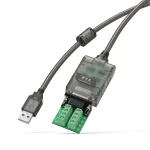
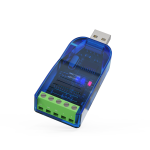
并非所有 USB 转串口产品在 macOS 下都有良好体验。推荐使用以下免驱型号:
三款均为 macOS 原生支持的免驱芯片,插上即用,无需安装额外软件。
确认设备识别
插入设备后,打开终端(启动台 → 其他 → 终端,或 Spotlight 搜索 Terminal)。
查看串口设备
ls /dev/cu.*正常输出:
/dev/cu.Bluetooth-Incoming-Port
/dev/cu.usbmodem14101
其中 cu.usbmodem 开头的就是你的 USB 转串口设备。
查看详细 USB 信息
如果需要确认设备型号和芯片信息:
system_profiler SPUSBDataType输出中会显示设备名称、厂商、序列号等信息。

cu. vs tty.
macOS 为每个串口生成两个设备文件。日常使用选 cu.(callout,主动拨出),不选 tty.(teletype,被动等待拨入)。使用 tty.* 连接可能出现挂起或无响应。


方法一:screen 命令(系统自带)
macOS 自带 screen 命令,零安装、适合快速测试。
screen /dev/cu.usbmodem14101 9600其中 9600 是波特率,按实际设备要求修改。连接成功后,终端变为串口通信窗口——你输入的字符直接发送到设备,设备返回的数据直接显示。

退出方法: 按 Ctrl+A,然后按 K,再按 Y 确认。不要直接关终端窗口——这会导致串口被占用,下次连接前需要手动释放。
如果误关了终端窗口导致串口被占,执行 screen -ls 查看残留会话,用 screen -X -S [会话ID] quit 释放。
方法二:minicom(功能更全)
minicom 是经典的终端串口工具,支持配置保存、日志记录、文件传输等高级功能。
安装
需要先安装 Homebrew(macOS 包管理器),然后:
brew install minicom配置
minicom -s进入配置菜单后,选择「Serial port setup」,修改以下项:
- Serial Device:改为你的设备路径,如
/dev/cu.usbmodem14101 - Bps/Par/Bits:设置波特率和数据格式(如
9600 8N1) - Hardware Flow Control:改为
No(多数 USB 转串口设备不使用硬件流控)
选择「Save setup as dfl」保存为默认配置,再选「Exit」进入通信界面。

退出方法: 按 Ctrl+A,然后按 X。
方法三:图形化串口工具
不习惯命令行?有两款图形化工具可选:
CoolTerm(免费) — 跨平台串口终端,界面简洁。支持纯文本和十六进制显示、数据记录、多连接窗口。适合大多数场景。
Serial(App Store,付费) — macOS 原生设计风格,交互体验更好。支持多标签页和自动重连。

两款工具的使用方式相似:选择串口设备 → 设置波特率 → 点击 Connect → 开始通信。
macOS 下的常见问题
设备不识别
插入后 ls /dev/cu.* 看不到新设备。首先确认你的产品是否为免驱型号(CH343/FT231/PL2303GT 芯片)。如果是 CH340 芯片,macOS 下需要安装厂商驱动。
另外检查:系统偏好设置 → 隐私与安全性,是否有被阻止的系统扩展。
Permission denied
终端提示权限不足。在命令前加 sudo:
sudo screen /dev/cu.usbmodem14101 9600输入管理员密码后即可。
设备名每次不一样
macOS 的串口设备名中通常包含设备序列号(如 cu.usbmodem14101),但具体数字可能随 USB 口变化。应对方法:每次连接前先 ls /dev/cu.* 确认当前设备名,或者固定使用同一个 USB 口。
如果设备完全无法识别,详见《USB转串口设备无法识别?完整排查流程》进行系统级排查。