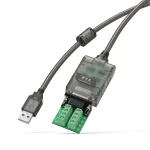
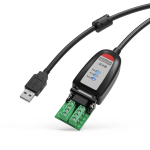
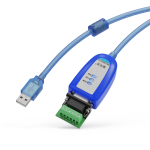
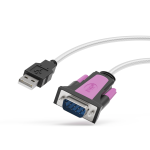
设备插上电脑,没反应。设备管理器里找不到、或者挂着黄色感叹号——别慌,这是 USB 转串口使用中遇到的常见问题。本文提供一套从简单到复杂的排查流程,覆盖所有芯片和操作系统。
排查前先确认:你的产品需要装驱动吗
这一步能帮你直接跳过一半排查路径。
| 芯片 | 对应型号 | 需要装驱动? |
|---|---|---|
| CH340 | CH348、CH348B、CH388、CH2020 | ✅ 需要 |
| CH343 | CH368、CH368B、CH398、CH298 | ❌ 免驱 |
| FT231 | CH348A、CH348C、CH348i-4MFG、CH588 | ❌ 免驱 |
| PL2303GT | CH488 | ❌ 免驱 |
如果你的产品需要装驱动(CH340 芯片),请先完成驱动安装。 详见《CH340 芯片 USB转串口驱动安装指南(Windows 10/11)》。驱动装好后仍不识别,再回到本文继续排查。
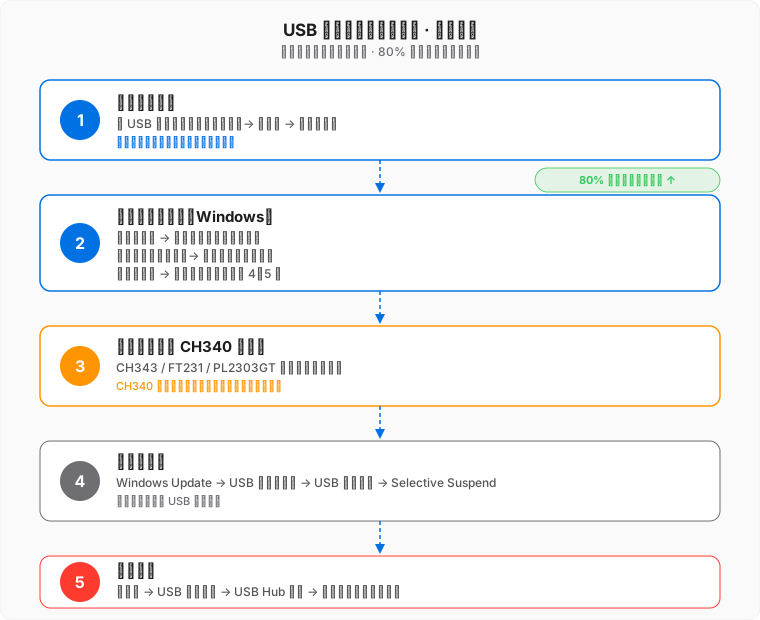
第一步:检查物理连接
最容易被忽略,却解决了大量问题。
换 USB 口。 优先使用机箱背板直连的 USB 口。前面板 USB 口经过延长线,供电和信号质量可能不如背板。如果用了 USB Hub,先去掉 Hub 直连电脑试试。
在另一台电脑上试。 能排除是设备本身的问题还是电脑端的问题。
第二步:检查设备管理器(Windows)
打开设备管理器(右键开始菜单 → 设备管理器),重点关注两个位置:「端口 (COM 和 LPT)」和「其他设备」。
情况 A:端口分类下出现设备,但有黄色感叹号
驱动有问题。对于 CH340 芯片产品,重新安装驱动。对于免驱产品,右键该设备 → 更新驱动程序 → 自动搜索。

情况 B:设备出现在「其他设备」下
Windows 识别到了 USB 设备,但没有找到合适的驱动。手动指定驱动:右键 → 更新驱动程序 → 浏览我的电脑以查找驱动程序 → 指向驱动所在文件夹。
情况 C:设备管理器完全没有任何变化
拔插设备时设备管理器无任何反应——问题大概率在 USB 物理层。继续第四步和第五步排查。

拔插设备时持续观察设备管理器——即使只闪了一下也说明 USB 物理连接是通的,问题出在驱动层。
第三步:检查驱动(仅 CH340 芯片)
如果你的产品是 CH340 芯片(CH348、CH348B、CH388、CH2020),驱动安装是否成功至关重要。完整的安装流程和失败排查,详见《CH340 芯片 USB转串口驱动安装指南(Windows 10/11)》。
免驱产品(CH343/FT231/PL2303GT 芯片)跳过此步。
第四步:系统级排查
前三步没有解决问题,进入系统层面。
Windows Update
部分 CDC 设备的驱动需要从 Windows Update 下载。确保系统更新到最新:设置 → Windows 更新 → 检查更新。
USB 控制器驱动
设备管理器 → 通用串行总线控制器,检查是否有黄色感叹号。如果有,右键 → 更新驱动程序。极端情况下可以尝试卸载 USB 控制器并重启电脑,让 Windows 重新安装。
USB 电源管理
Windows 会自动关闭”空闲”的 USB 设备以省电,有时误判导致串口设备被关闭:
- 设备管理器 → 通用串行总线控制器 → USB 根集线器
- 右键 → 属性 → 电源管理
- 取消勾选「允许计算机关闭此设备以节约电源」
USB Selective Suspend
系统级的 USB 省电策略,建议关闭:
- 控制面板 → 电源选项 → 更改计划设置 → 更改高级电源设置
- USB 设置 → USB 选择性暂停设置 → 已禁用
第五步:硬件排查
指示灯
大多数 USB 转串口设备插入后都有电源指示灯。如果指示灯不亮,说明 USB 供电没有到达设备——检查线缆和 USB 口。
USB Hub 供电
如果通过无源 USB Hub 连接,Hub 可能无法为所有设备提供足够电流。换用有独立供电的 USB Hub,或直连电脑。
macOS / Linux 下不识别
macOS 和 Linux 的排查思路更简洁:
macOS: ls /dev/cu.* 查看设备列表。没有新设备出现?检查系统偏好设置 → 隐私与安全性,是否有被阻止的系统扩展。详见《macOS 下 USB转串口使用指南(Terminal/minicom/串口工具)》。
Linux: dmesg | tail -20 查看内核日志。如果出现 USB 设备信息但没有 /dev/ttyACM*,可能是权限问题——执行 sudo usermod -a -G dialout $USER 后重新登录。详见《免驱 USB转串口设备确认指南(Windows/macOS/Linux)》中的 Linux 章节。
仍然无法解决?
走完以上流程仍然不行,可能是设备硬件故障。联系摩可灵技术支持,提供以下信息可加速排查:
- 产品型号
- 操作系统版本
- 设备管理器截图(展开端口和其他设备分类)
- 已尝试过的排查步骤
技术支持入口:mokeling.com/support