刚拆封的 USB 转串口转换器插上电脑,设备管理器里毫无反应?如果你的产品使用 CH340 芯片,这是正常现象——你需要手动安装驱动。
为什么需要手动安装驱动
CH340 芯片使用厂商专有的 USB 协议,不属于 CDC(Communications Device Class)标准类设备。Windows 系统没有内置这类驱动,所以插上后不会自动识别。
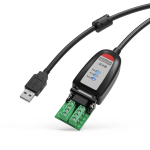
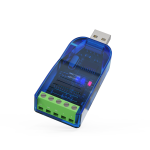
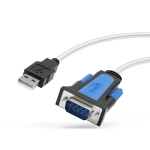
以下摩可灵产品使用 CH340 芯片,需要手动装驱动:
其他摩可灵产品(CH343/FT231/PL2303GT 芯片)均为免驱设计,插上即用,无需本文操作。详见《免驱 USB转串口设备确认指南(Windows/macOS/Linux)》。

驱动下载
打开摩可灵官网驱动下载页面:https://mokeling.com/support/drivers/
在搜索框输入你的产品型号(如 CH388),页面会自动匹配对应驱动包。
建议从摩可灵官网下载驱动,而非第三方网站。官网驱动包经过兼容性验证,且会保持更新。

安装步骤(Windows 10/11)
步骤一:下载驱动包
点击下载按钮,完成验证后获取驱动压缩包。文件通常为 .zip 格式。

步骤二:解压并运行安装程序
解压后找到 SETUP.EXE 或 CH341SER.EXE,右键 → 以管理员身份运行。


点击「INSTALL」按钮,等待提示「Driver install success」即安装完成。整个过程不超过 30 秒。

步骤三:插入设备,确认识别
安装完成后,将 USB 转串口设备插入电脑 USB 口。
打开设备管理器(快捷方式:右键开始菜单 → 设备管理器),展开「端口 (COM 和 LPT)」分类。正常情况下会看到类似:
USB-SERIAL CH340 (COM3)
步骤四:记住 COM 口号
串口调试软件需要指定 COM 口号才能连接设备。记下设备管理器中显示的号码(如 COM3)。
如果你同时使用多个串口设备,COM 口号可能会变化。详见《多串口设备环境下 COM 口号固定与管理》。
步骤五:如何修改串口端口号
如果需要修改 COM 口号(例如将 COM3 改为 COM1),可以在设备管理器中右键点击串口设备,选择「属性」:

进入「端口设置」→「高级」,在 COM 端口号下拉框中选择目标端口号:

安装失败排查
设备管理器显示黄色感叹号
说明 Windows 检测到了设备,但驱动没有正确加载。解决方法:
- 右键该设备 → 卸载设备(勾选「删除此设备的驱动程序软件」)
- 拔掉设备
- 重新运行安装程序
- 重新插入设备
安装程序提示”预安装失败”
最常见原因:没有管理员权限。右键安装程序 → 「以管理员身份运行」再试一次。
Windows 安全策略阻止安装
部分企业管控电脑会限制驱动安装。这种情况需要联系 IT 管理员,请求临时放开驱动签名验证,或通过企业软件分发系统部署驱动。
驱动安装成功但设备仍不识别
按以下顺序逐项排查:
- 换 USB 口——优先使用机箱背板的 USB 口,避免前面板供电不足
- 换一根 USB 线——如果是分体式转换器,线缆故障比想象中常见
- 检查隐藏设备——设备管理器 → 查看 → 显示隐藏的设备,看看是否有灰色的旧设备占用了资源
如果以上都不行,详见《USB转串口设备无法识别?完整排查流程》获取更全面的排查路径。
安装成功后的验证
驱动装好、COM 口出现后,建议做一次快速验证确认设备工作正常。
回环测试(推荐的验证方法):
将设备的 TX(发送)和 RX(接收)引脚短接。打开任意串口调试工具(如 摩可灵在线串口调试助手、SSCOM、Putty),选择对应 COM 口,设置波特率 9600,发送任意字符。如果收到的数据和发送的一致,说明设备工作正常。

回环测试验证的是 USB 到串口芯片的通路。如果回环正常但连接外部设备有问题,说明问题出在外部接线或通信参数上,而非转换器本身。
不想装驱动?
CH340 芯片性能可靠、价格实惠,仅有的不便就是需要手动装驱动。如果你的使用场景需要频繁换电脑、或者在不方便装驱动的环境下工作,可以考虑免驱芯片的产品——CH343、FT231、PL2303GT 三种芯片在 Windows 10/11 下均可即插即用。
各芯片的性能差异和适用场景,详见《USB转串口芯片选型指南:CH340 vs CH343 vs FT231 vs PL2303GT》。