买的是免驱产品,插上电脑后怎么确认设备已经正常工作?三大操作系统各有各的确认方法,本文逐一覆盖。
哪些产品是免驱的
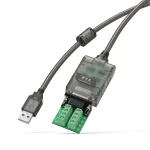
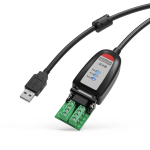
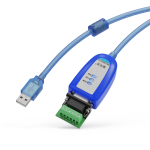
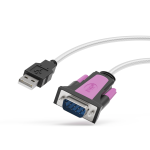
“免驱”的技术本质:这些芯片的驱动已被主流操作系统内置。CH343 采用 USB CDC 标准协议,FT231 和 PL2303GT 则因各自的驱动被 Windows/macOS/Linux 原生收录——三者实现路径不同,但使用体验一致:插上就识别。
摩可灵免驱产品完整列表:
CH340 芯片产品(CH348、CH348B、CH388、CH2020)不是免驱的,需要手动安装驱动。详见《CH340 芯片 USB转串口驱动安装指南(Windows 10/11)》。
Windows 10/11 确认方法
第一步:插入设备
将 USB 转串口设备插入电脑 USB 口。Windows 会在后台自动加载驱动,通常几秒内完成。系统托盘区可能会短暂弹出”正在安装设备驱动程序”提示。
第二步:打开设备管理器
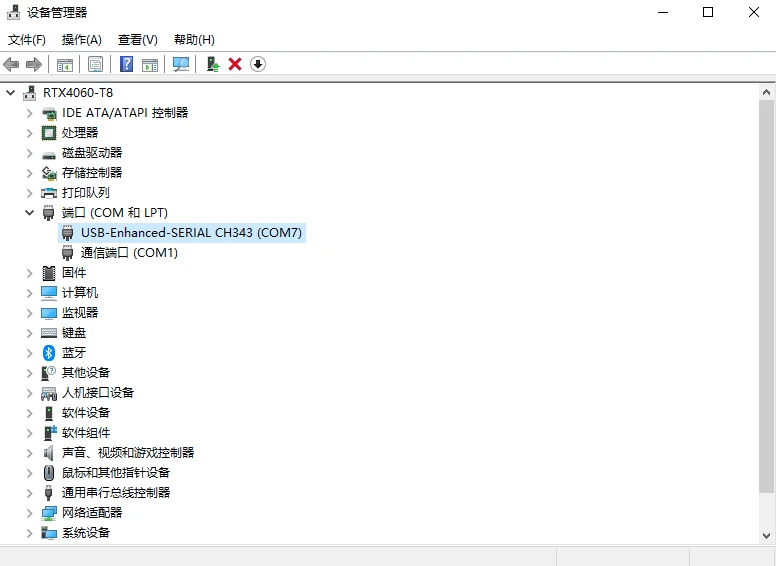
右键开始菜单 → 设备管理器,展开「端口 (COM 和 LPT)」分类。
正常识别后,你会看到类似以下条目:
USB 串行设备 (COM8)或者带芯片名的显示:
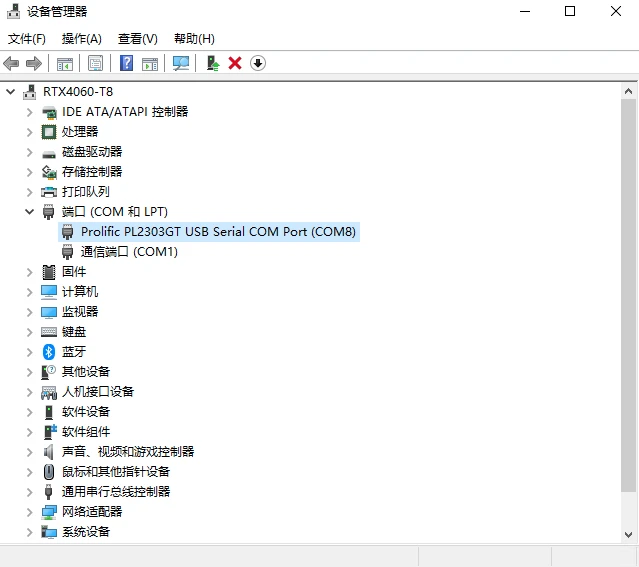
USB-SERIAL CH343 (COM7)
[Windows 设备管理器中免驱设备正确显示——端口分类下出现 COM7 ]
第三步:记住 COM 口号
后续使用串口工具时需要选择这个 COM 号。如果同时接了多个设备,每个设备会分配不同的 COM 号。
如果没有出现
先等 15 秒——部分电脑首次识别 CDC 设备需要从 Windows Update 下载微型驱动包。如果超过 30 秒仍未出现,尝试换一个 USB 口重新插入。
仍然不行?跳转《USB转串口设备无法识别?完整排查流程》做系统级排查。
⚠️ 常见原因:系统未开启自动驱动下载
部分电脑城装机版、精简版或网络下载的「洁净版」Windows 系统,默认关闭了从 Windows Update 自动下载第三方驱动的功能。即使设备本身免驱(驱动由微软托管),系统也无法自动获取驱动包。
方法一:开启设备安装设置(推荐)
在开始菜单搜索设备安装设置,将选项改为是(推荐)后保存,重新插拔设备即可自动安装驱动。

方法二:通过 Windows Update 手动安装
打开设置 → Windows 更新 → 高级选项 → 可选更新,勾选驱动程序更新后点击「下载并安装」。适用于不想开启全局自动更新的用户。

进阶设置:如何修改串口端口号
当电脑连接多个串口设备时,可能需要手动修改 COM 口编号以避免冲突。右键点击设备管理器中的串口设备,选择「属性」→「端口设置」→「高级」即可修改。


macOS 确认方法
macOS 对 CDC 设备的支持开箱即用,无需任何额外操作。
查看串口设备
打开终端(Terminal),输入:
ls /dev/cu.*正常情况下会看到类似:
/dev/cu.usbmodem14101这就是你的串口设备。

cu. 和 tty. 的区别
macOS 为每个串口设备同时生成两个路径。cu.(callout)用于主动连接外部设备,日常使用选 cu. 就对了。tty.*(teletype)用于拨入等待,绝大多数场景用不到。
更多 macOS 下的串口使用方法(screen 命令、minicom、图形化工具),详见《macOS 下 USB转串口使用指南(Terminal/minicom/串口工具)》。
Linux 确认方法
主流 Linux 发行版(Ubuntu 18.04+、Debian 10+、CentOS 7+)均内置 CDC 驱动支持。
查看设备
插入设备后,终端输入:
ls /dev/ttyACM*CDC 设备通常出现为 /dev/ttyACM0。如果没有结果,再试:
ls /dev/ttyUSB*查看内核识别日志
dmesg | tail -10正常输出中会包含类似信息:
cdc_acm 1-2:1.0: ttyACM0: USB ACM device
权限问题
普通用户默认没有串口访问权限。执行以下命令将当前用户加入 dialout 组:
sudo usermod -a -G dialout $USER然后注销并重新登录(或重启),权限才会生效。
常见问题
设备识别但无法通信
设备管理器/终端中能看到设备,但串口工具发数据没有反应——大概率是波特率不匹配。确认你的上位机软件设置的波特率和目标设备一致(常见值:9600、115200)。
设备反复断连
表现为 COM 口反复出现又消失。多数情况是 USB 供电不足。优先排查:换到机箱背板 USB 口,避免使用前面板或 USB Hub。如果使用的是超长 USB 延长线,建议更换为 3 米以内的线缆。
多个设备 COM 口号混乱
同时接了多个串口设备后,每次插拔 COM 号都在变?这是 Windows 的分配机制导致的。详见《多串口设备环境下 COM 口号固定与管理》获取解决方案。