现场调试一台 S7-200,发现忘带原装 PC/PPI 编程电缆——这大概是每个 PLC 工程师都经历过的场景。
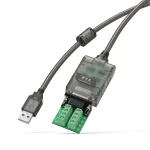
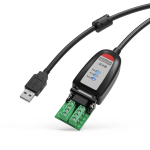
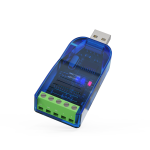
西门子原装 PC/PPI 编程电缆(如 6ES7 901-3CB30-0XA0 )价格较高,而且不同系列之间不通用。实际上,S7-200/SMART 的编程口走的是 RS485 物理层 + PPI 协议 [待确认],一根通用的 USB 转串口转换器就能替代。本文使用摩可灵 CH368B(免驱三合一,支持 RS232/RS485/RS422 自动切换)完成全部操作。
准备工作
硬件清单
| 设备 | 说明 |
|---|---|
| 摩可灵 CH368B | USB 转 RS232/RS485/RS422,CH343 芯片,免驱 |
| S7-200 或 S7-200 SMART | 确保编程口可用 |
| 双绞线 | 连接转换器 RS485 端子到 PLC 编程口 |
| 电脑 | Windows 7 及以上,安装编程软件 |
备选产品:如果需要 RS232 + RS485 + RS422 三协议且需要 FT231 芯片方案,可选 CH348C。
软件准备
- S7-200:STEP 7-MicroWIN V4.0 SP9 [参考]
- S7-200 SMART:STEP 7-MicroWIN SMART V2.x P [参考]
CH368B 采用 CH343 芯片,Windows 10/11 免驱即插即用。Windows 7 对 CDC 标准的支持有限,CH343 可能无法正常识别 [待确认]。如需在 Win7 环境使用,建议选择 FT231 芯片产品(如 CH348C),或 CH340 芯片产品(如 CH348B,需装驱动,详见《CH340 芯片 USB转串口驱动安装指南(Windows 10/11)》)。
确认通信协议
S7-200 全系列编程口使用 PPI 协议,物理层为 RS485(半双工)。这意味着你需要将 CH368B 切换到 RS485 模式。
S7-200 SMART 同时提供 RS485 编程口和以太网口 。如果你的 SMART 型号有以太网口,优先使用以太网连接(速度更快、配置更简单)。本文聚焦串口连接方案。
接线
S7-200 编程口是一个 9 针 D-Sub(DB9)母头接口 [待确认]。关键引脚定义:
| 引脚 | 信号 | 说明 |
|---|---|---|
| 3 | B+ (RxD/TxD+) | RS485 数据正 [查看西门子手册确认] |
| 8 | A- (RxD/TxD-) | RS485 数据负 [查看西门子手册确认] |
| 5 | GND | 信号地 [待确认] |
电脑
USB 接口
摩可灵 CH368B
USB 转 RS485 模式
A- 端子 → Pin 8
B+ 端子 → Pin 3
S7-200 PLC
编程口 DB9
Pin3=B+ Pin8=A-
USB
RS485
接线示意图(非等比例)· 接线前请断开 PLC 电源
[查看西门子手册确认] 引脚定义以 PLC 实际标注为准
关于 A/B 标注:西门子 S7-200 编程口的 A/B 定义与部分其他品牌 PLC(如三菱)相反 [查看西门子手册确认]。接线时务必以 PLC 编程口上的实际标注为准,不要想当然按行业惯例接线。接反不会烧设备,但通信建立不了。
接线步骤:
- 断开 PLC 电源(养成习惯,虽然热插拔通常不会损坏)
- 将 CH368B 切换到 RS485 模式
- CH368B 的 B+ 端子 → PLC 编程口 Pin 3 (B+) [查看西门子手册确认]
- CH368B 的 A- 端子 → PLC 编程口 Pin 8 (A-) [查看西门子手册确认]
- 建议连接 GND(Pin 5)以提高通信稳定性 [待确认]
- USB 端插入电脑,系统自动识别 COM 口
软件配置
STEP 7-MicroWIN(S7-200)
- 打开 MicroWIN,菜单栏点击 设置 PG/PC 接口(或通过「通信」对话框进入)[查看软件手册确认]
- 接口选择 PC/PPI cable (COM x),其中 x 是 CH368B 被识别的 COM 口号 [待确认]
- 点击「属性」,设置通信参数:
| 参数 | 值 | 说明 |
|---|---|---|
| 波特率 | 9600 或 19200 [待确认] | 必须与 PLC 侧一致 |
| PLC 地址 | 2 [查看软件手册] | 默认值,多台 PLC 时需区分 |
| 超时时间 | 建议保持默认 [待确认] | — |
- 返回通信对话框,点击「搜索」或「双击刷新」
- 如果接线和参数正确,左侧会出现 PLC 图标,显示 CPU 型号
STEP 7-MicroWIN SMART(S7-200 SMART)
S7-200 SMART 的编程软件操作类似,通信设置入口在 通信 → 通信设置 [查看软件手册]。选择串口连接后,配置 COM 口号和波特率即可。
如果你的 SMART 型号支持以太网,软件中可直接切换为以太网连接方式,无需串口配置。本文的串口方案适用于没有以太网口的早期 SMART 型号,或以太网口被占用的场景。
常见问题
通信口 A/B 线接反,搜不到 PLC
这是 S7-200 连接中出现频率排名靠前的问题。S7-200 编程口的 A/B 标注与部分行业惯例相反 [查看西门子手册确认]。解决方法:交换 A- 和 B+ 两根线,重新搜索。
波特率不匹配
MicroWIN 设置的波特率必须与 PLC 当前波特率一致。如果不确定 PLC 侧的波特率,依次尝试 9600 和 19200 [查看软件手册]。修改 PLC 波特率需要先成功连接。
多台 PLC 地址冲突
同一 RS485 总线上挂多台 PLC 时,每台的站地址必须不同。S7-200 默认地址为 2 [查看西门子手册确认]。修改地址:连接单台 PLC → 系统块 → 通信设置 → 修改站地址。
S7-200 SMART 优先使用以太网
较新的 SMART 型号同时提供串口和以太网。以太网连接速度更快、配置更简单。串口方案主要用于:早期无以太网口的型号、以太网口已被占用、现场只有串口线的应急场景。
Windows 11 下 MicroWIN 兼容性
STEP 7-MicroWIN 较老版本在 Windows 11 下可能出现安装失败或通信异常 。建议使用兼容模式运行(右键 → 属性 → 兼容性 → Windows 7),或使用 MicroWIN SMART 替代(SMART 版本对新系统兼容性更好)。
如遇 RS485 通信不稳定(如频繁掉线、数据错乱),可参考《RS485 通信不稳定:干扰、断连、乱码的系统排查》进行系统性排查。
其他推荐产品
如果你同时需要 RS232 连接(某些旧设备或触摸屏调试),CH348C 支持 RS232/RS485/RS422 三协议 + FT231 芯片免驱方案,一根线覆盖所有串口场景。驱动相关问题可参考《CH340 芯片 USB转串口驱动安装指南(Windows 10/11)》和《免驱 USB转串口设备确认指南(Windows/macOS/Linux)》。